
Pedidos — Gestão operacional
O que é esta tela
A tela de Pedidos centraliza o acompanhamento operacional: status, entrega, retirada e organização do fluxo da cozinha e do atendimento. Nem todo pedido passa pelas colunas da mesma forma — isso depende de onde ele foi criado e se há agendamento.
Como os pedidos entram no fluxo
| Origem | Agendamento | O que acontece |
|---|---|---|
| PDV (balcão) | Não — produção imediata | O pedido já entra finalizado (entregue). Não precisa arrastar no Kanban. |
| PDV | Sim — retirada/entrega agendada | Entra como pendente na coluna Recebido, para acompanhar até a data. |
| Cardápio Rotiva (cliente) | Conforme o pedido | Entra como pendente — aguarda preparo e status. |
| iFood (ou integrações) | Conforme o pedido | Entra como pendente, igual a pedidos agendados ou online. |
| + Novo Pedido (manual) | Geralmente com data/hora | Entra como pendente até você avançar o status. |
Em resumo: use esta tela para acompanhar o que ainda está em produção. Vendas no balcão para consumo imediato costumam não aparecer no fluxo pendente — já foram concluídas no PDV.
Quando usar
- Monitorar pedidos em andamento
- Atualizar status (preparando, pronto, entregue)
- Tratar exceções (cancelamento, atraso)
Antes de começar
- Seu usuário precisa ter acesso à gestão de pedidos
Passo a passo
1. Acesse Pedidos no menu
Abra Pedidos no menu lateral. A tela exibe o fluxo em colunas (Recebido, Em Preparo, Pronto, Entregue), com busca, filtros de retirada/entrega e atalho de data.
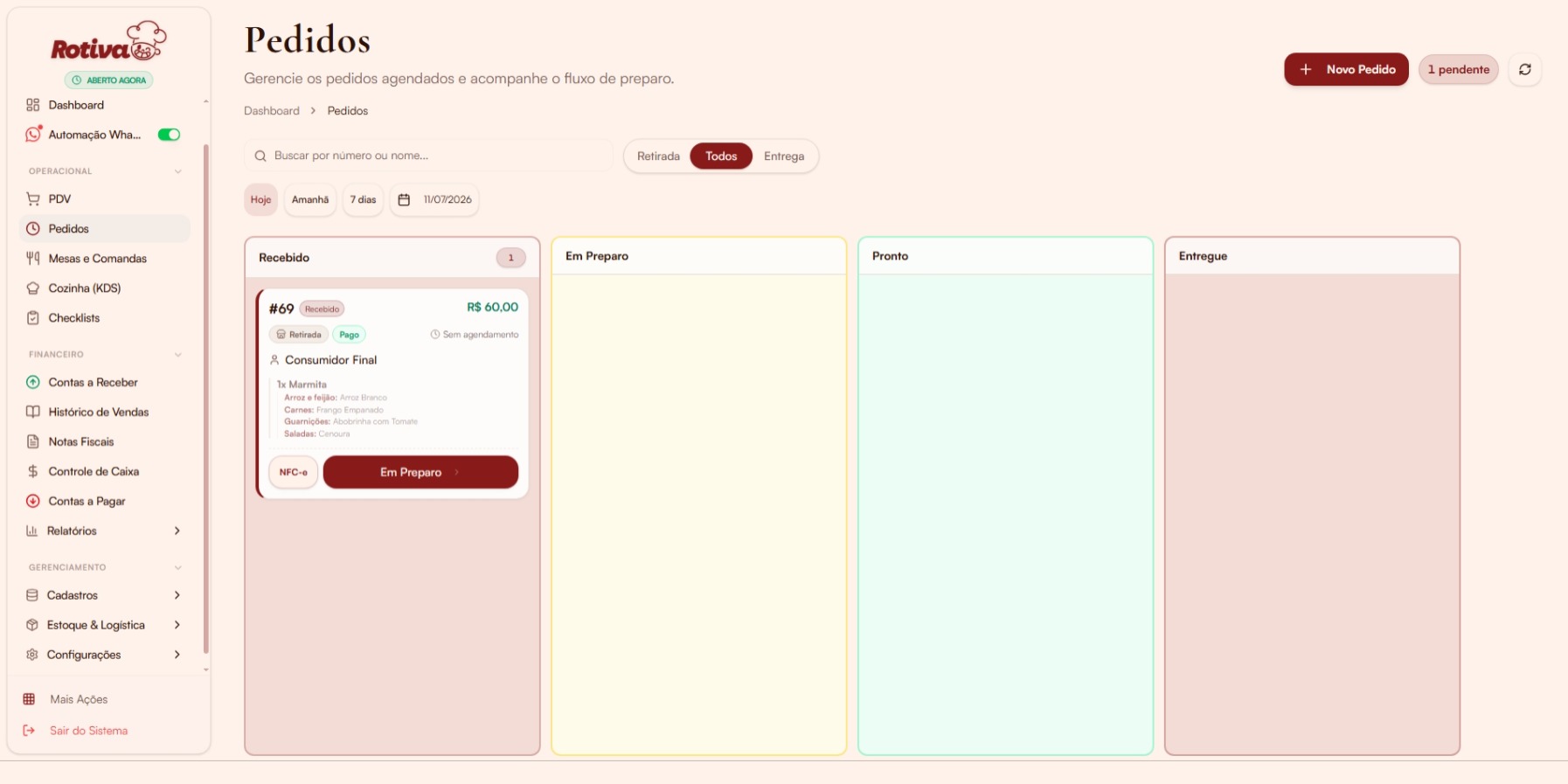
Figura: quadro Kanban — cada coluna representa uma etapa do pedido.
2. Localize e abra o pedido
Use a busca por número ou nome, os filtros Retirada / Entrega / Todos e o período (Hoje, Amanhã, etc.). Clique no card do pedido para ver detalhes completos.
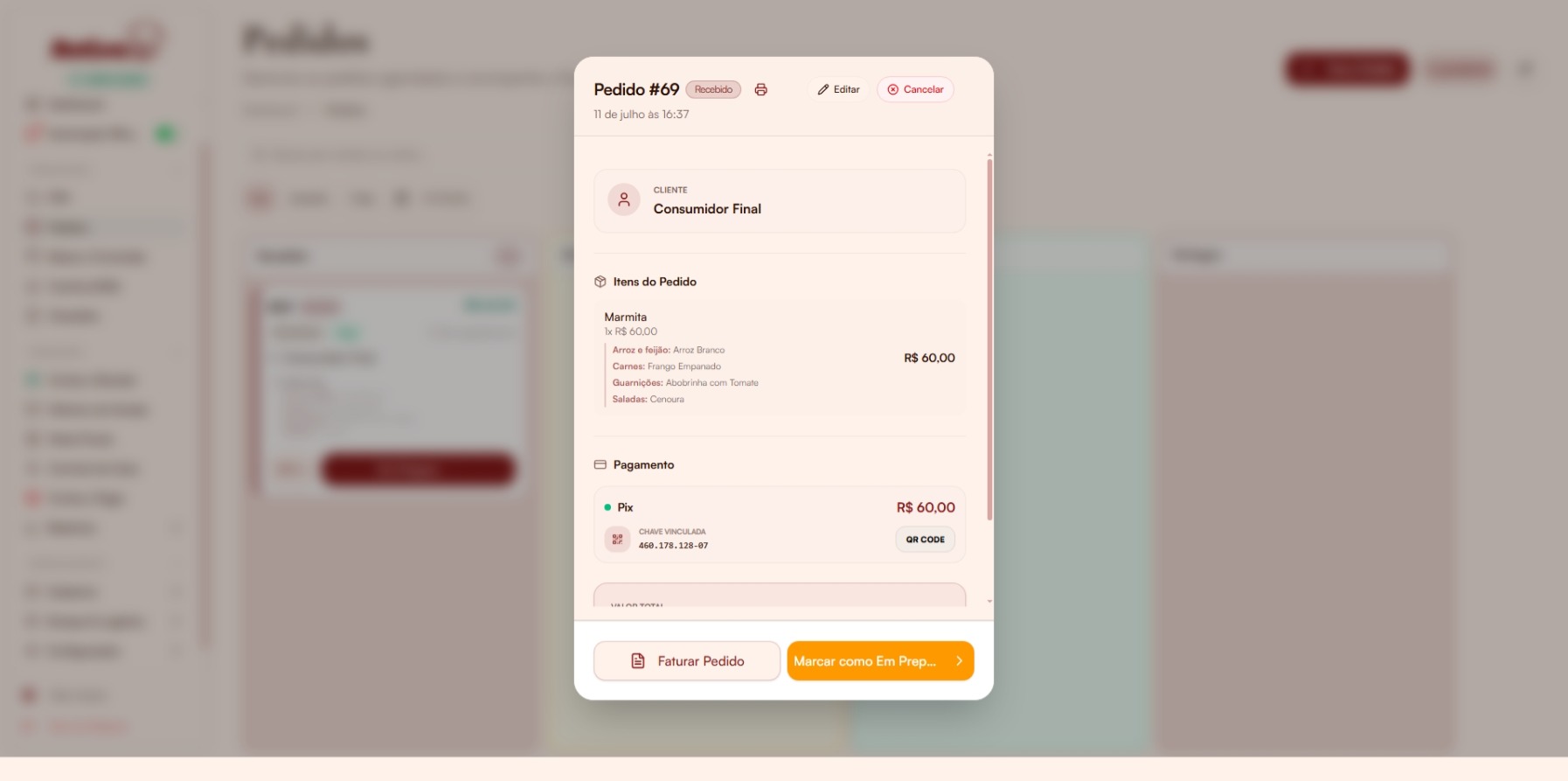
Figura: itens, cliente, pagamento e ações como Marcar como Em Preparo ou Cancelar.
3. Avance o status
Arraste o card entre colunas ou use os botões no card/modal (ex.: Em Preparo → Pronto → Entregue). O pedido concluído aparece na coluna Entregue.
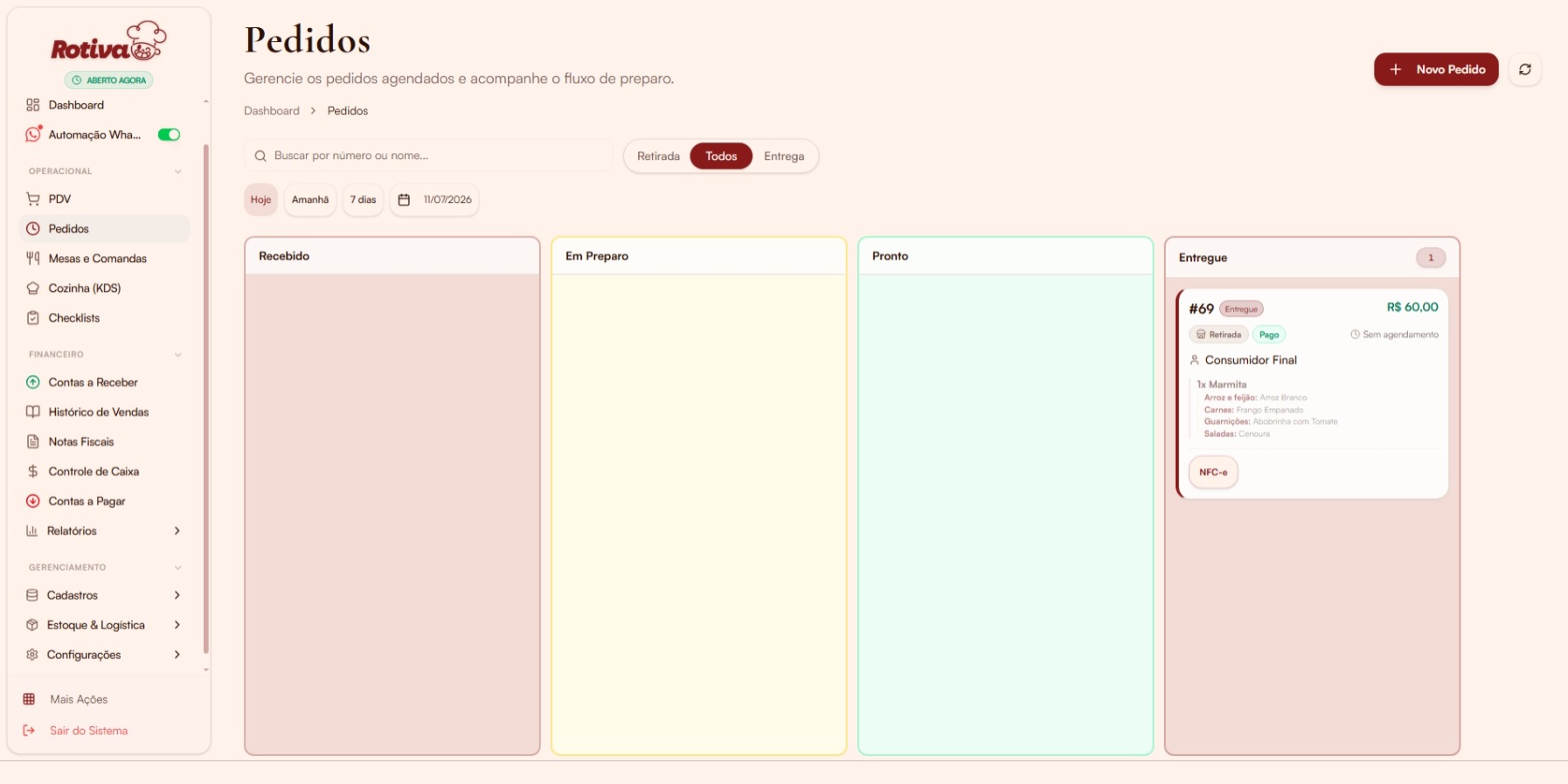
Figura: pedido entregue — arraste entre colunas ou use os atalhos do card.
4. Emita NFC-e ou recibo
No card ou nos detalhes, use Faturar Pedido ou NFC-e. Escolha NFC-e (Fiscal) ou Recibo (Não Fiscal), confira cliente e itens e clique em Confirmar e Emitir.
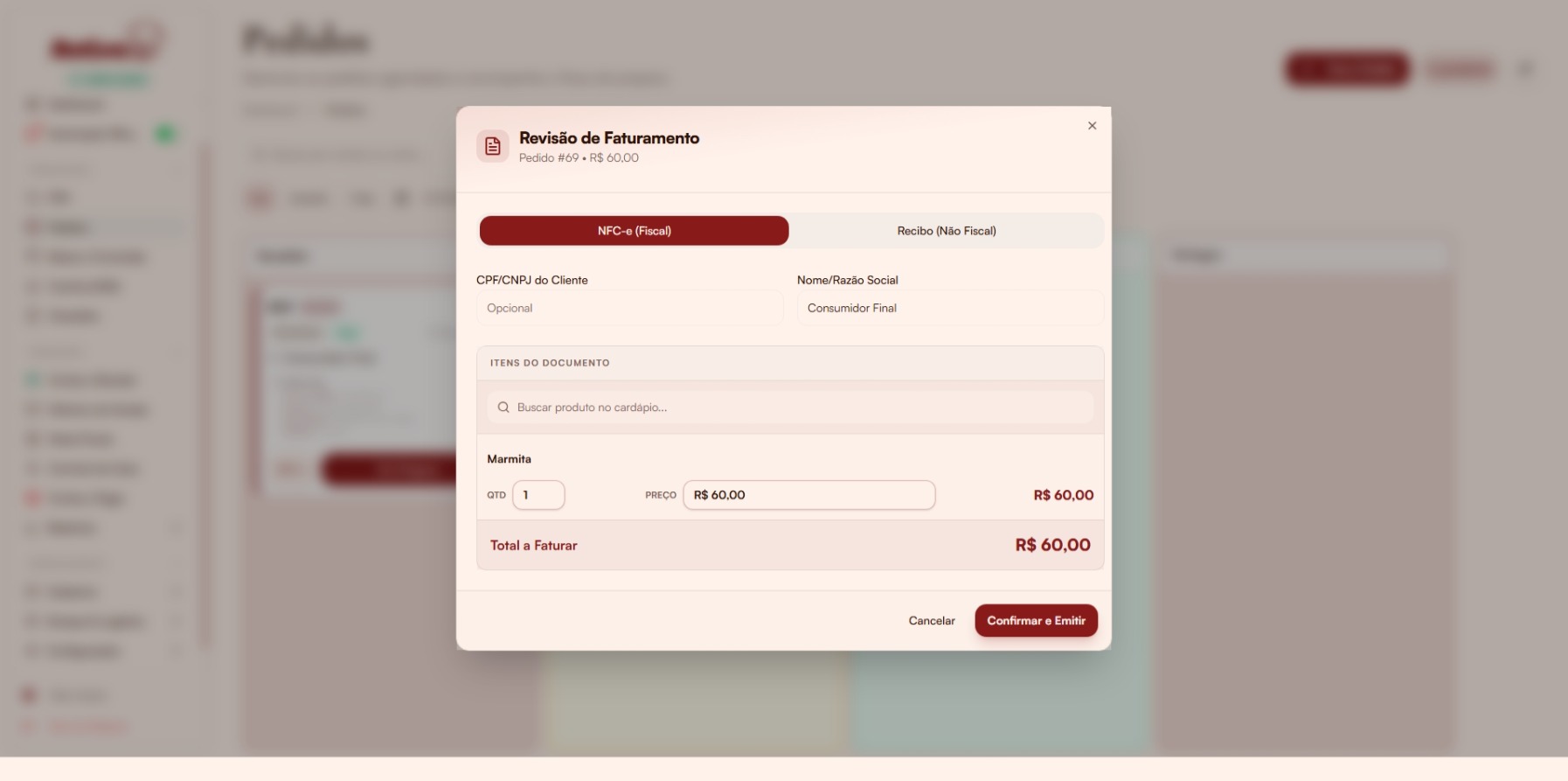
Figura: revisão antes de emitir documento fiscal ou recibo.
5. Crie um pedido manualmente (opcional)
Clique em + Novo Pedido para registrar um pedido fora do PDV: busque cliente, adicione produtos, informe data/hora de retirada (ou marque entrega) e clique em Criar Pedido.
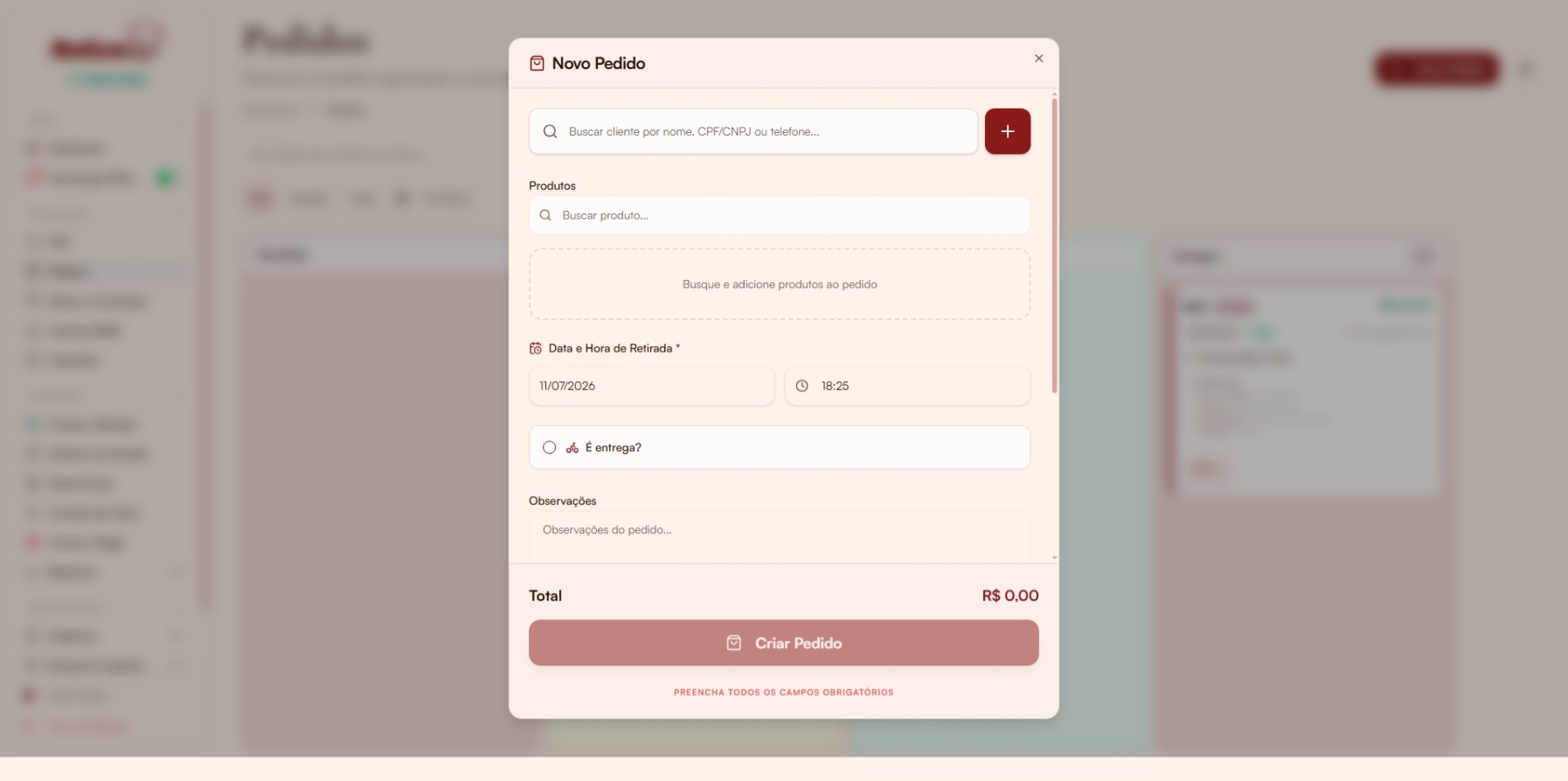
Figura: cadastro manual — cliente, produtos, retirada/entrega e observações.
Campos e botões
| Elemento | O que faz |
|---|---|
| Colunas do fluxo | Recebido → Em Preparo → Pronto → Entregue |
| Busca | Localiza por número ou nome |
| Retirada / Entrega / Todos | Filtra tipo de pedido |
| Hoje / Amanhã / 7 dias | Filtra período |
| + Novo Pedido | Abre cadastro manual |
| Card do pedido | Abre detalhes; arraste para mudar status |
| Faturar / NFC-e | Emite nota fiscal ou recibo |
| Marcar como… | Avança status pelo modal |
Erros comuns
Não consigo cancelar
Causa provável: Pedido já finalizado ou seu perfil não permite esta ação.
Como resolver: Verifique o status atual com o responsável ou peça acesso ao administrador da loja.
Perguntas frequentes
Por que não vejo a venda que acabei de fazer no PDV?
Se foi venda presencial imediata (sem agendamento), o pedido já fica finalizado e normalmente não aparece nas colunas pendentes. Confira o Histórico de Vendas ou o comprovante do PDV. Só entra aqui como pendente se você marcou agendamento na finalização.
Pedido some da lista?
Confira filtros de data e status — o pedido pode estar em outra coluna ou período.
Próximos passos
Precisa de mais ajuda?
Use Ajuda → Suporte Técnico no painel.