
PDV — Ponto de venda
O que é esta tela
O PDV é onde o caixa ou atendente monta vendas no balcão: busca produtos, ajusta quantidades e envia para pagamento.
Quando usar
- Venda presencial no balcão
- Registro rápido antes de receber o pagamento
Antes de começar
- Produtos cadastrados e ativos no cardápio
- Seu usuário precisa ter acesso ao PDV (se o menu não aparecer, peça ao administrador da loja)
Passo a passo
1. Abra o PDV no menu
No menu lateral, acesse PDV. A tela mostra a busca de produtos, o carrinho (inicialmente vazio) e a vitrine Loja à direita.
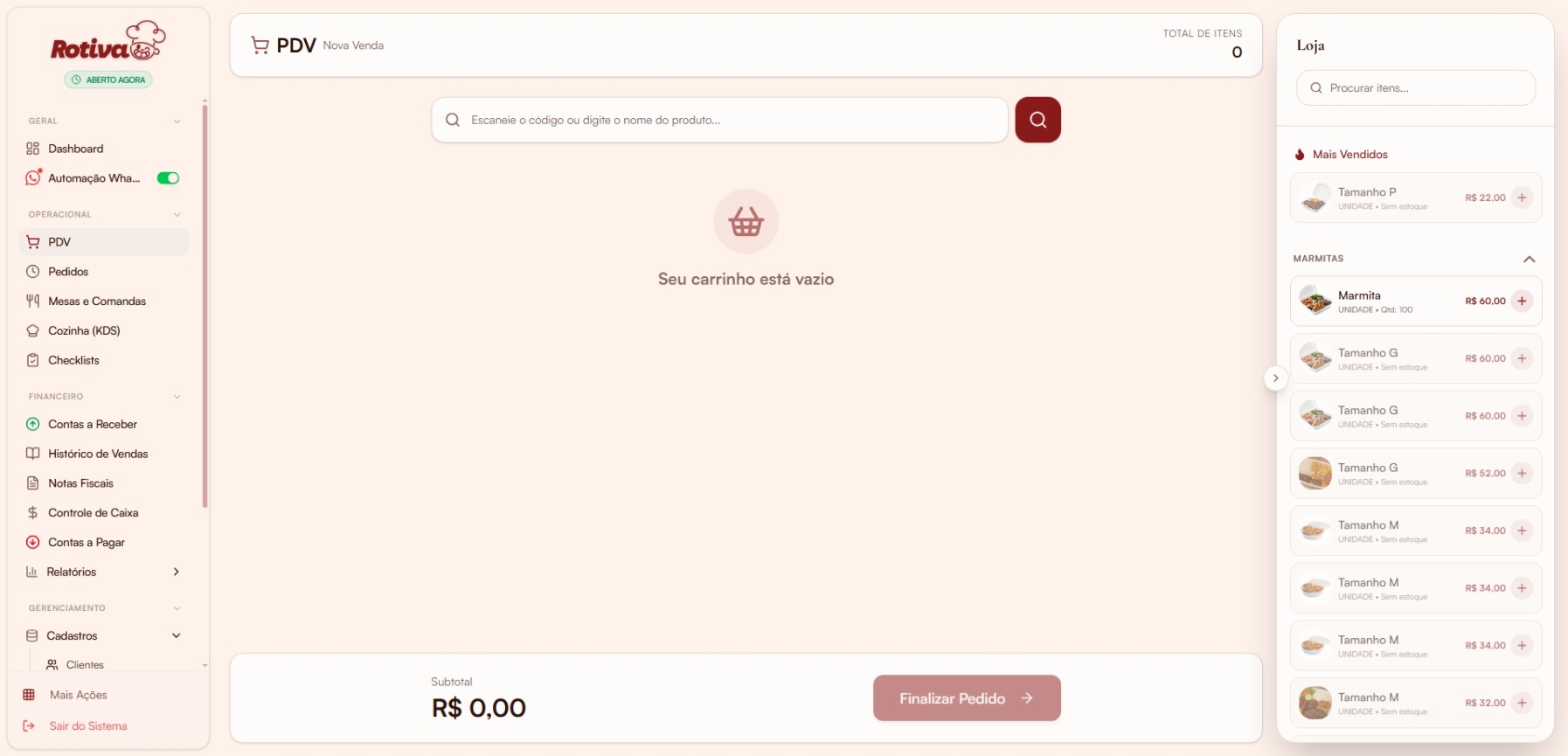
Figura: tela inicial do PDV — busca no centro, catálogo na coluna Loja.
2. Busque e adicione produtos
Use a busca central, o leitor de código ou a coluna Loja para adicionar itens. Produtos com opções (complementos, tamanhos etc.) abrem um diálogo para personalizar antes de confirmar.
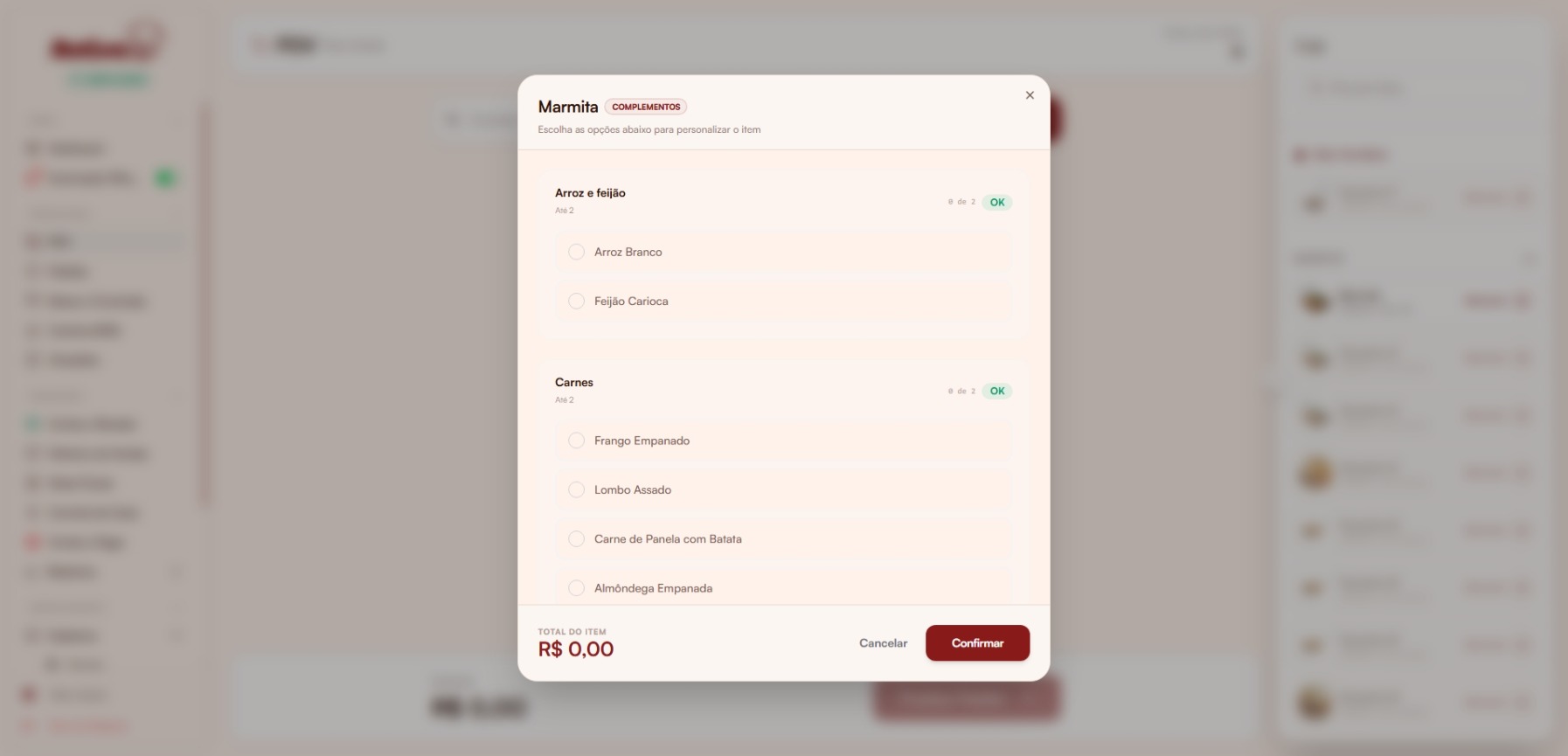
Figura: escolha de complementos — selecione as opções e clique em Confirmar.
3. Revise o pedido
Confira itens, quantidades, modificadores e o subtotal no carrinho. Ajuste quantidades (+/−) ou remova itens se necessário.
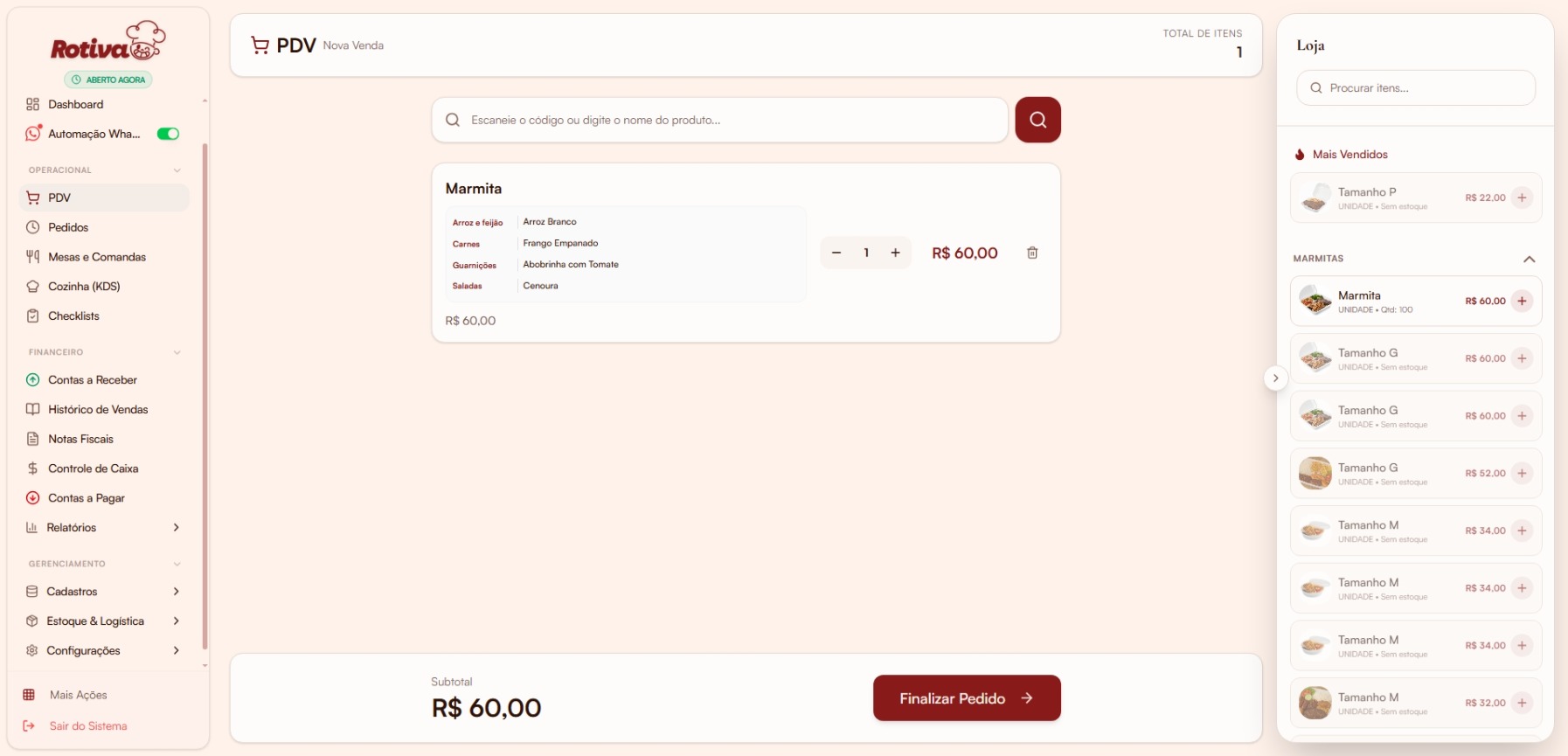
Figura: pedido montado — revise antes de clicar em Finalizar Pedido.
4. Vá para o pagamento
Clique em Finalizar Pedido. Na tela seguinte, informe cliente (se quiser), entrega/agendamento (quando aplicável), forma de pagamento e confira o resumo.
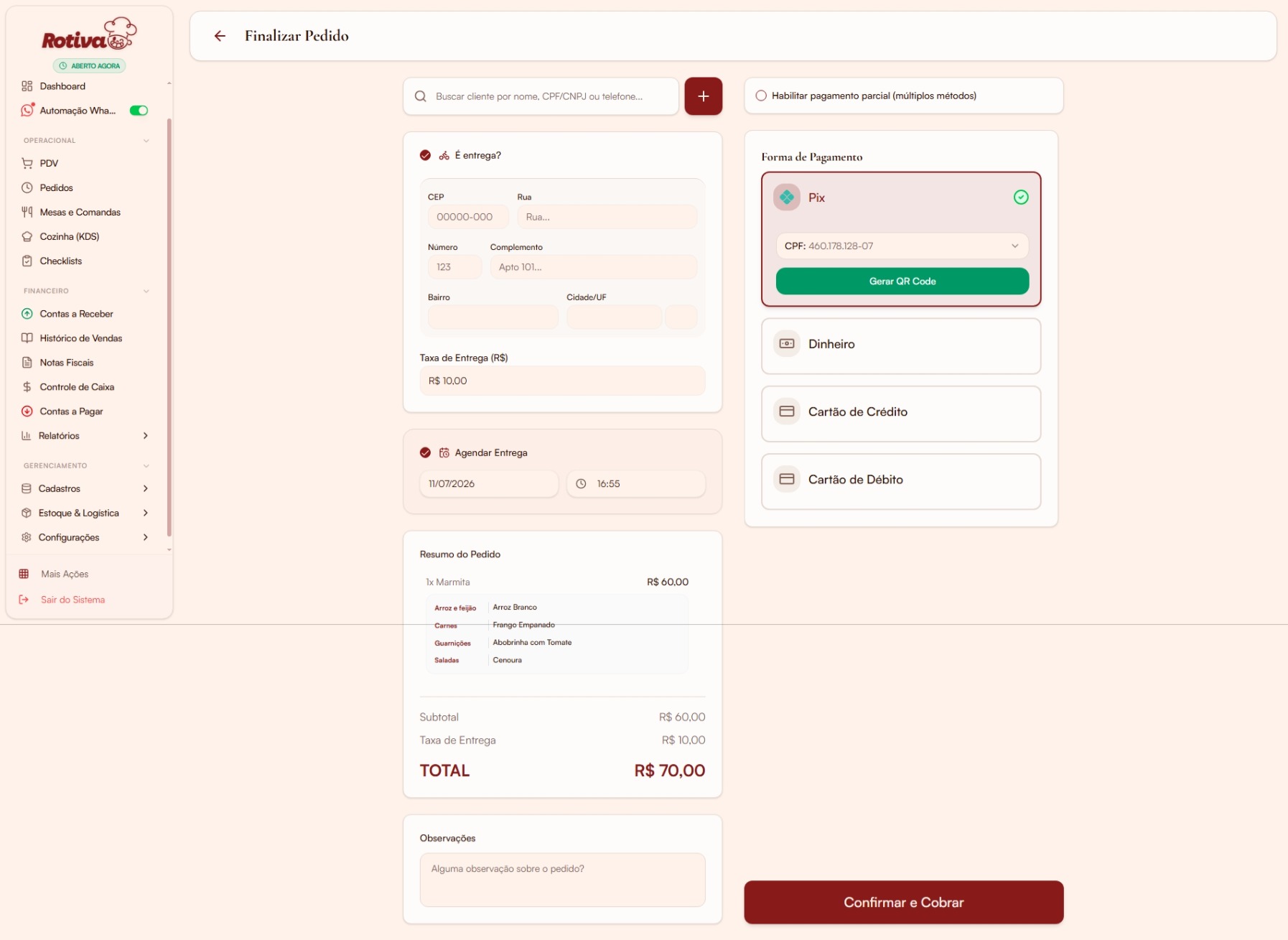
Figura: resumo do pedido, dados de entrega e seleção de pagamento (ex.: Pix).
5. Conclua a venda
Clique em Confirmar e Cobrar. Ao concluir, a confirmação exibe número da venda, pagamento e opções como nova venda, comprovante ou NFC-e.
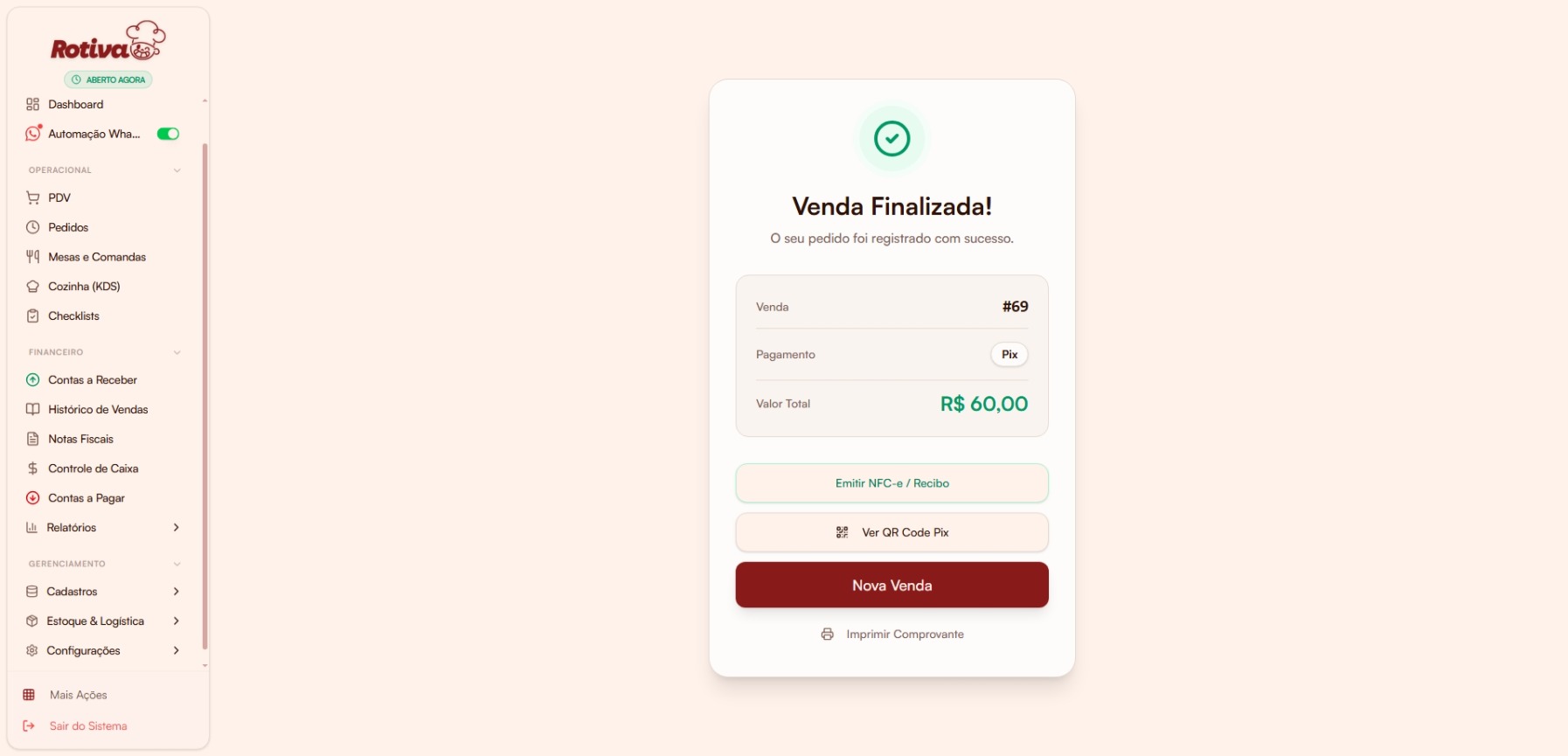
Figura: venda registrada — use Nova Venda para o próximo atendimento.
Campos e botões
| Elemento | O que faz |
|---|---|
| Busca de produtos | Localiza itens por nome |
| Carrinho / pedido | Lista itens da venda atual |
| Pagamento | Avança para formas de pagamento |
Erros comuns
Produto não aparece na busca
Causa provável: Produto inativo, sem categoria ou fora do horário de venda.
Como resolver: Verifique o cadastro em Produtos ou fale com o administrador.
Perguntas frequentes
PDV e Pedidos são a mesma coisa?
Não. O PDV é para venda no balcão; Pedidos concentra o fluxo operacional (delivery, retirada, status).
Próximos passos
Precisa de mais ajuda?
Use Ajuda → Suporte Técnico no painel.