
Montar cardápio do dia (app)
O que é esta tela
Montar cardápio do dia é um assistente do app para quem muda as opções todo dia — por exemplo, as carnes e guarnições da marmita. Você escolhe os produtos, diz quais grupos de complementos vão mudar e fala ou digita os itens de hoje. No fim, o app aplica tudo de uma vez e gera o cardápio em PDF ou em texto pronto para o WhatsApp.
O assistente tem quatro etapas: Produtos, Grupos, Montar e Revisar.
Quando usar
- Todo dia, antes de abrir, para atualizar as opções da marmita ou do prato do dia
- Quando várias variações (ex.: Marmita P, M e G) compartilham os mesmos grupos de opções
Antes de começar
- Perfil Dono no app (aba Cardápio → Montar cardápio)
- Produtos com grupos de complementos já vinculados (veja Cardápio no app)
- Para falar os itens: permitir o uso do microfone quando o app pedir
Passo a passo
1. Escolha os produtos
Busque em Buscar produto por nome... ou filtre por categoria e marque os produtos que vão mudar hoje (ex.: Marmita P, M e G). Cada produto mostra quantos complementos tem. Toque em Continuar.
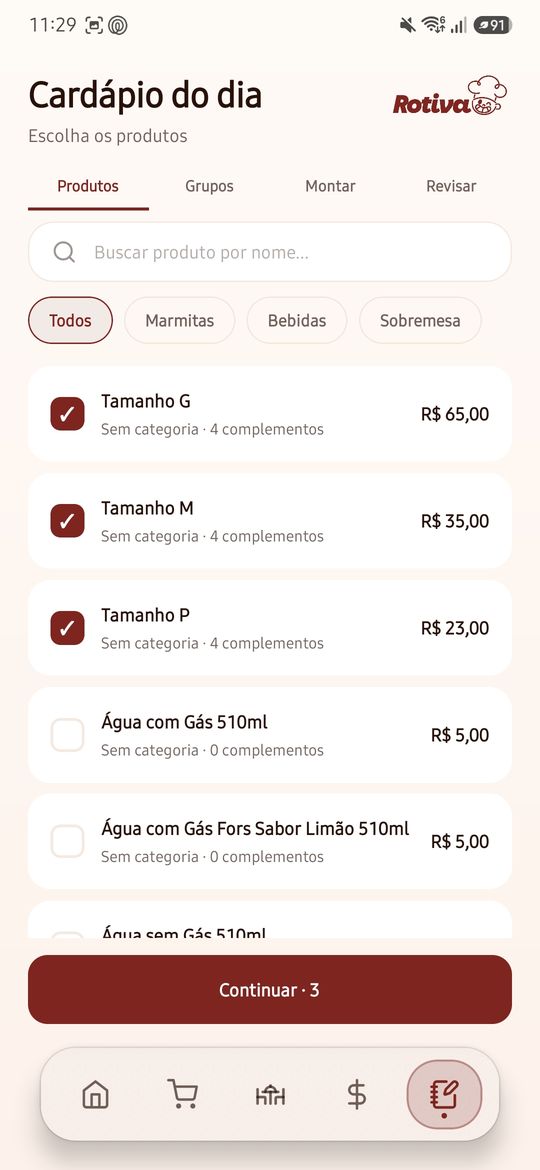
Figura: marque os produtos que mudam hoje e toque em Continuar.
2. Escolha os grupos
O app junta os grupos de complementos dos produtos escolhidos. Toque em um grupo para tirar da montagem — ele fica como está. Grupos marcados como compartilhado são usados por mais de um produto e serão atualizados em todos. Toque em Começar.
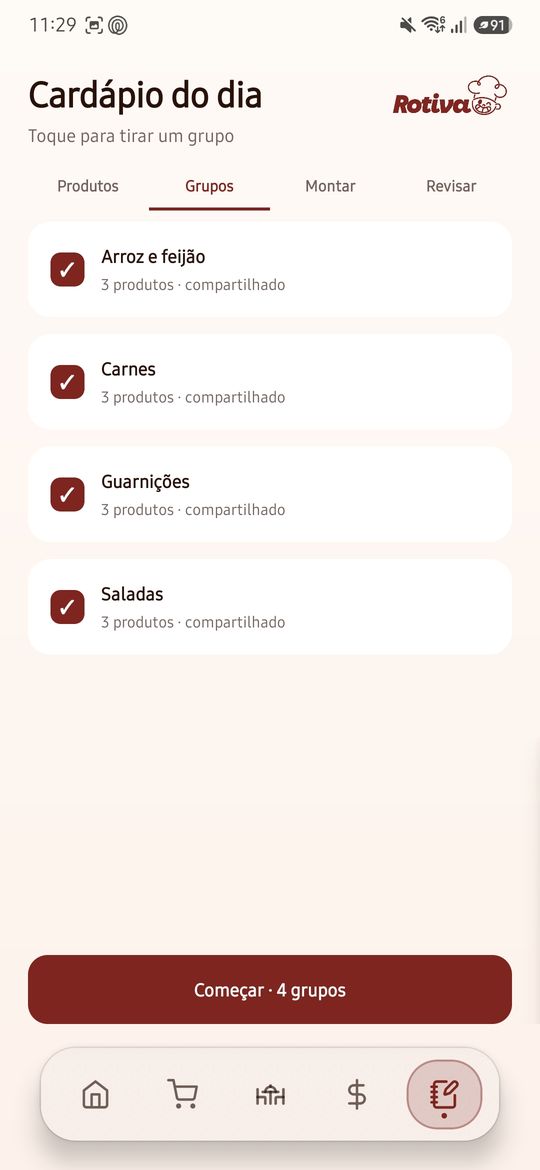
Figura: grupos marcados serão montados; compartilhado vale para todos os produtos.
3. Monte cada grupo
Para cada grupo, adicione os itens de hoje:
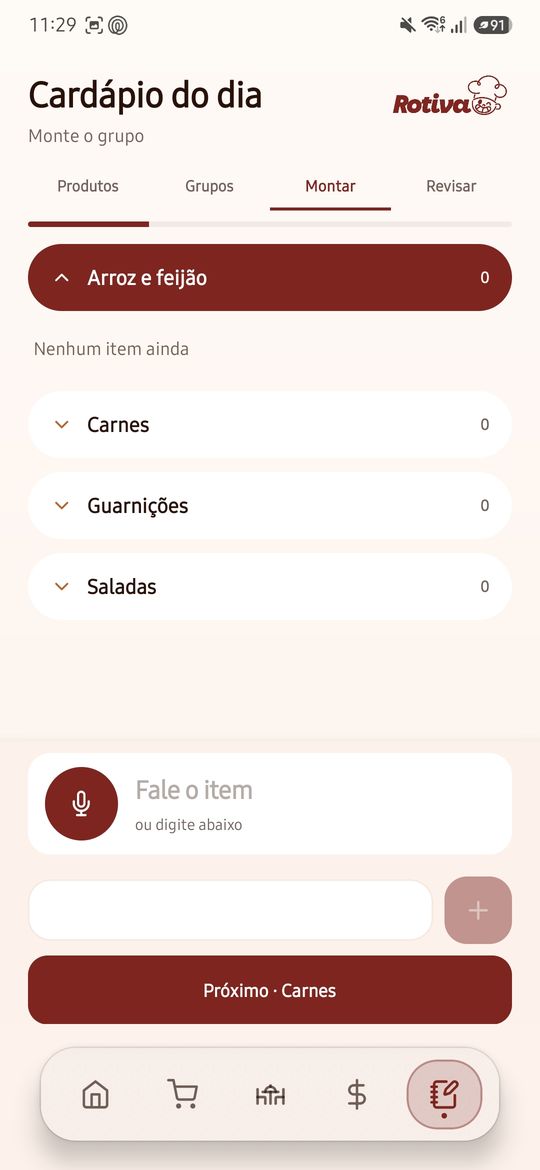
Figura: microfone para falar, campo para digitar e o botão para o próximo grupo.
- Falando: toque no microfone e diga o item (ex.: "Frango grelhado"). Faça uma pequena pausa — o app confirma o item sozinho (pause para confirmar → confirmado).
- Digitando: escreva em Digite o item e toque em +.
Comandos de voz:
| Diga | O que faz |
|---|---|
| próximo grupo | Vai para o próximo grupo |
| voltar | Volta para o grupo anterior |
| apagar ou remover | Apaga o último item |
| finalizar ou pronto | Vai para a revisão |
Na lista você pode editar, apagar e reordenar os itens com as setas. O botão de baixo leva ao Próximo grupo e, no último, a Revisar.
4. Revise e aplique
A revisão mostra a data, o total de grupos e de itens. Toque no nome de um grupo para marcá-lo como visto (isso só ajuda a conferir, não bloqueia nada). Toque em Aplicar.
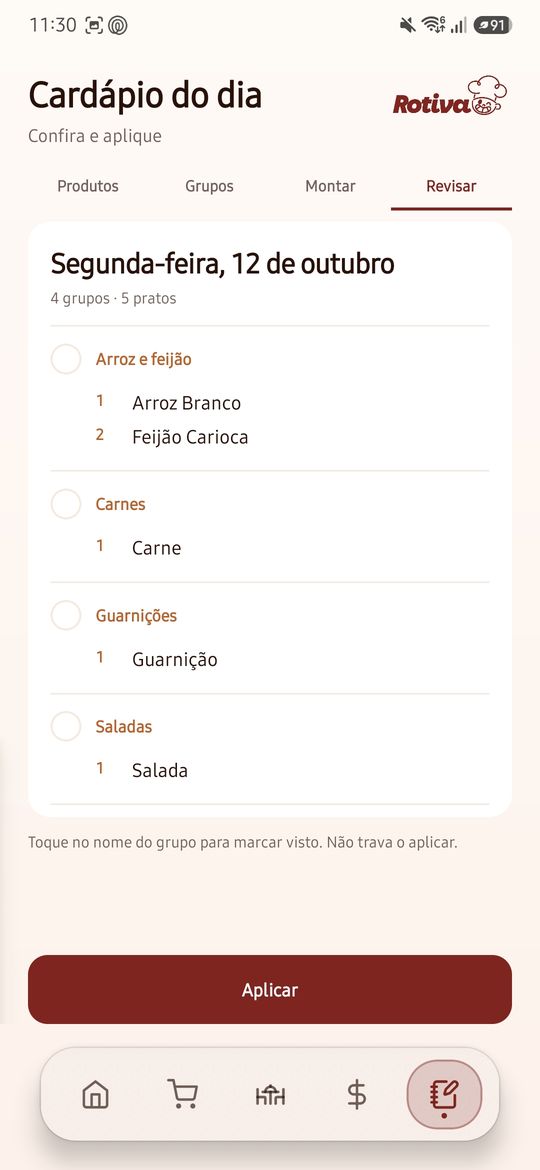
Figura: data, grupos e itens antes de aplicar.
Importante: em cada grupo montado, as opções passam a ser exatamente a lista de hoje. Itens de ontem que não estão na lista saem; itens que já existiam com o mesmo nome mantêm o preço; itens novos entram sem acréscimo de preço. Grupos que você tirou na etapa 2 não mudam.
5. Exporte e compartilhe
Na tela Cardápio aplicado:
- Exportar PDF: gera uma folha A4 com duas cópias do cardápio lado a lado, para imprimir ou compartilhar.
- Copiar: copia o texto formatado ("Cardápio do dia", data e itens por grupo) para colar no WhatsApp.
Campos e botões
| Elemento | O que faz |
|---|---|
| Produtos / Grupos / Montar / Revisar | Etapas do assistente |
| Continuar | Avança com os produtos marcados |
| Começar | Inicia a montagem com os grupos escolhidos |
| Microfone | Liga/desliga o reconhecimento de voz |
| Digite o item + | Adiciona o item digitado |
| Próximo / Revisar | Vai ao próximo grupo ou à revisão |
| Aplicar | Salva todos os grupos de uma vez |
| Exportar PDF / Copiar | Compartilha o cardápio do dia |
Erros comuns
"Não deu para aplicar. O rascunho continua aqui."
Causa provável: Falha de conexão ao salvar.
Como resolver: Confira a internet e toque em Aplicar de novo — nada do que você montou se perde.
O microfone não entende ou não liga
Causa provável: Permissão de microfone negada ou ambiente barulhento.
Como resolver: Libere o microfone para o app nas configurações do Android ou digite os itens.
Um item saiu com o nome errado
Causa provável: O reconhecimento de voz entendeu outra palavra.
Como resolver: Toque no item para editar ou diga apagar e fale de novo.
Um preço de complemento sumiu
Causa provável: O item foi falado com um nome diferente do cadastrado e entrou como item novo, sem preço.
Como resolver: Use o mesmo nome do item já cadastrado ou ajuste o preço depois na aba Complementos do Cardápio no app.
Perguntas frequentes
O que acontece com os grupos que eu tirei?
Ficam exatamente como estavam.
Atualiza o catálogo digital também?
Sim. Assim que você aplica, as novas opções valem no catálogo digital, no PDV e no salão.
Preciso falar o item igual ao cadastrado?
Não é obrigatório, mas falar o mesmo nome reaproveita o item existente (com o preço que ele já tem).
Próximos passos
Precisa de mais ajuda?
Use Ajuda → Suporte Técnico no painel.