
App — Lista de compras
O que é esta tela
A Lista de Compras organiza a reposição de insumos. No app você cria a lista, leva o celular ao mercado ou ao fornecedor, marca cada item comprado (com quantidade e preço) e, ao finalizar, o estoque é atualizado automaticamente.
Quando usar
- Na reposição semanal ou diária de insumos
- Quando o app sugerir reposição de itens com estoque baixo
- Para não esquecer itens operacionais (papel, detergente) que não entram no estoque
Antes de começar
- Lista de compras incluída no plano
- Insumos cadastrados no painel web (veja Insumos)
- Perfil Dono no app (aba Cardápio → Lista de compras)
Passo a passo
1. Veja suas listas
A tela mostra as listas com busca (Buscar listas...) e filtros Abertas, Concluídas e Todas. Quando há insumos com estoque baixo, aparece o card Reposição sugerida — toque para gerar uma lista já preenchida.
2. Crie uma lista
Toque em Nova lista. São três etapas:
- Dados: Nome da lista (ex.: "Reposição semanal") e Data da compra.
- Insumos: busque em Buscar por nome do insumo ou toque nas Sugestões rápidas / Menor estoque. Ao tocar, revise a Quantidade (o app sugere uma) e adicione.
- Lembretes (opcional): itens que não entram no estoque, só para não esquecer (ex.: papel higiênico, detergente).
Toque em Gerar lista.
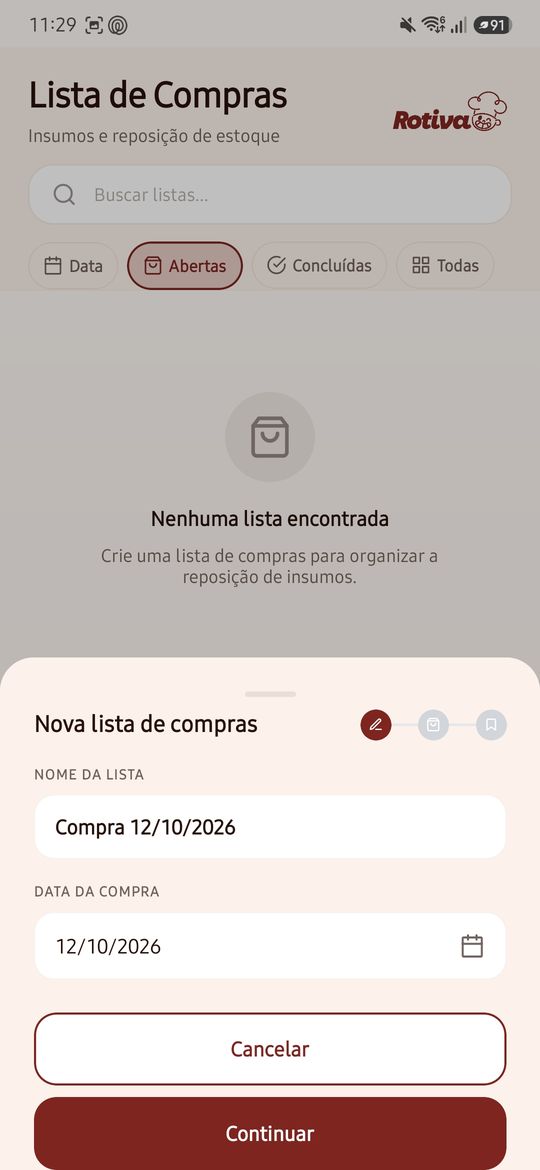
Figura: nome e data da compra.
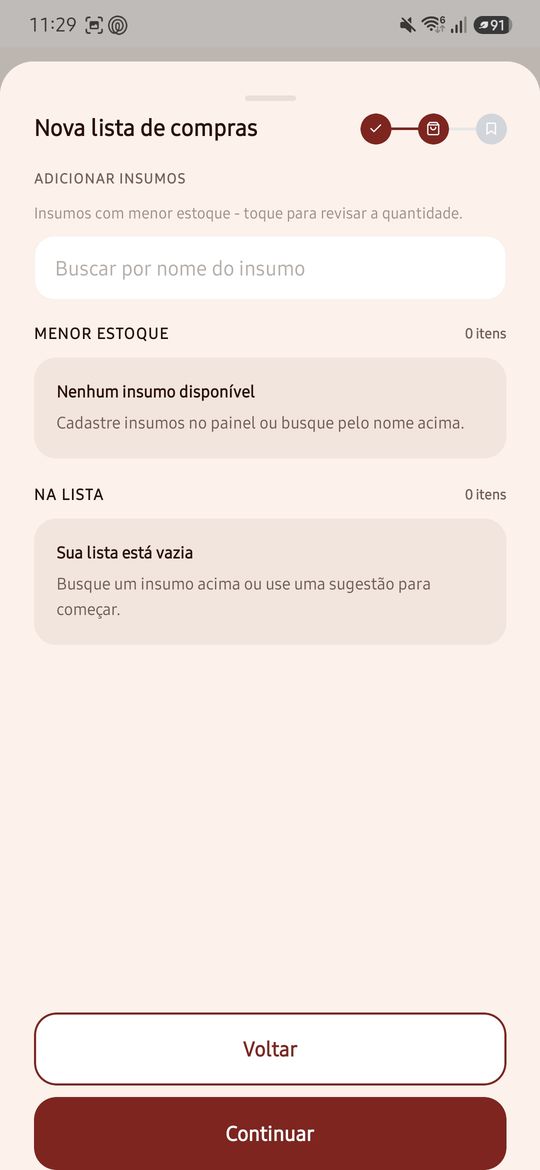
Figura: busca, sugestões de menor estoque e os itens já na lista.
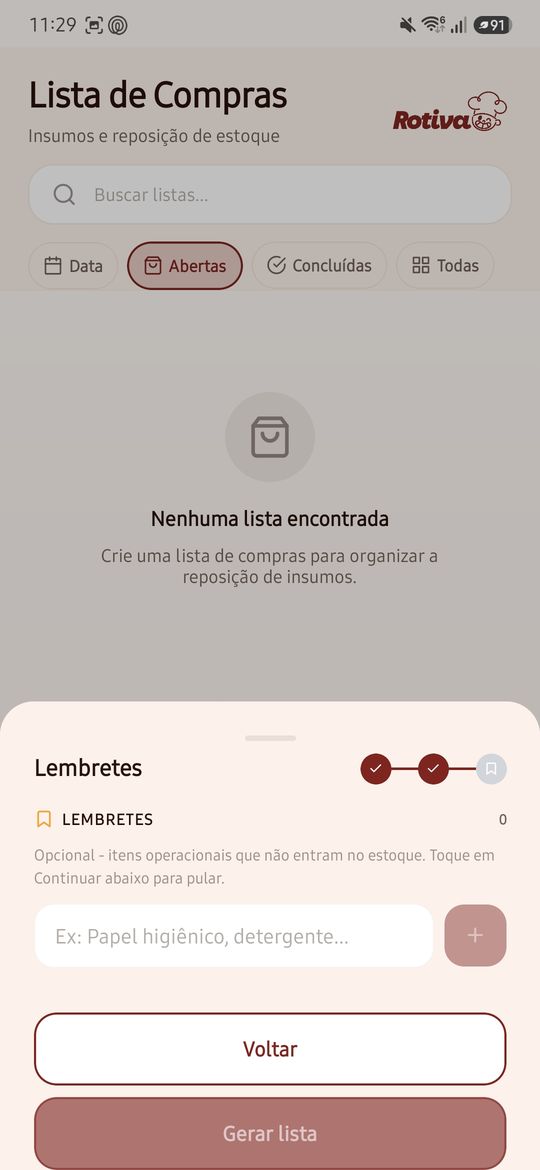
Figura: itens que não entram no estoque; Gerar lista finaliza.
3. Faça a compra
Abra a lista. Ela funciona como um checklist de compras com barra de Progresso. Toque em um insumo para Marcar comprado:
- Quantidade comprada (vem a planejada — ajuste se comprou mais ou menos)
- Preço por unidade (opcional — usado para o custo médio do insumo; use Pular preço se não souber)
O app mostra o Subtotal estimado. Toque em Confirmar. Lembretes são só marcados como feitos.
4. Finalize
Toque em Concluir compra. Em Finalizar compra, informe o Valor total da compra e o Fornecedor (opcional) e toque em Concluir e salvar. Aparece Compra finalizada e estoque atualizado!.
5. Edite ou exclua
Nos três pontinhos de uma lista: Abrir lista, Editar lista (nome, data e insumos) ou Excluir lista. Dentro da lista, cada item tem Editar quantidade e Remover da lista.
Campos e botões
| Elemento | O que faz |
|---|---|
| Reposição sugerida | Gera lista com os insumos de estoque baixo |
| Nova lista | Cria lista em 3 etapas |
| Sugestões rápidas / Menor estoque | Atalhos para adicionar insumos |
| Lembretes | Itens que não mexem no estoque |
| Marcar comprado | Registra quantidade e preço do item |
| Pular preço | Confirma sem informar preço |
| Concluir compra | Abre a finalização |
| Concluir e salvar | Finaliza e atualiza o estoque |
Erros comuns
"Nenhum insumo disponível"
Causa provável: Não há insumos cadastrados.
Como resolver: Cadastre em Insumos no painel e volte.
"Tudo já está na lista"
Causa provável: Todos os resultados da busca já foram adicionados.
Como resolver: Busque outro termo ou siga com os itens já incluídos.
"Erro ao finalizar compra"
Causa provável: Falha de conexão.
Como resolver: Confira a internet e tente Concluir e salvar de novo.
Perguntas frequentes
Preciso informar o preço de cada item?
Não, é opcional. Mas com preço o custo médio dos insumos fica mais preciso.
Lembretes entram no estoque?
Não. Eles são só um lembrete para a ida ao mercado.
A lista criada no app aparece no painel?
Sim. É a mesma Lista de Compras do painel.
Próximos passos
Precisa de mais ajuda?
Use Ajuda → Suporte Técnico no painel.