
App — Início do Dono
O que é esta tela
O Início é a primeira tela do perfil Dono no app. Em uma rolagem você vê como o negócio está: saldo da semana, pedidos de hoje, mesas ocupadas, tarefas do dia, contas a pagar e dicas geradas por IA. É a versão de bolso do Dashboard do painel.
Quando usar
- Para conferir rapidamente o movimento do dia
- Para ver quais contas vencem hoje ou já venceram
- Para acompanhar se as rotinas (checklists) da equipe estão em dia
- Para ler comunicados da Rotiva
Antes de começar
- Estar logado no app com o perfil Dono (veja Primeiros passos)
Passo a passo
1. Confira o saldo da semana
O card Saldo atual mostra o saldo da semana — o que entrou menos o que foi pago — e a variação em relação à semana anterior (da última semana). O gráfico abaixo mostra os dias da semana:
- toque e arraste no gráfico para ver o valor de cada dia;
- a linha tracejada é a projeção dos próximos dias;
- o gráfico fica verde quando o saldo está positivo e vermelho quando está negativo.
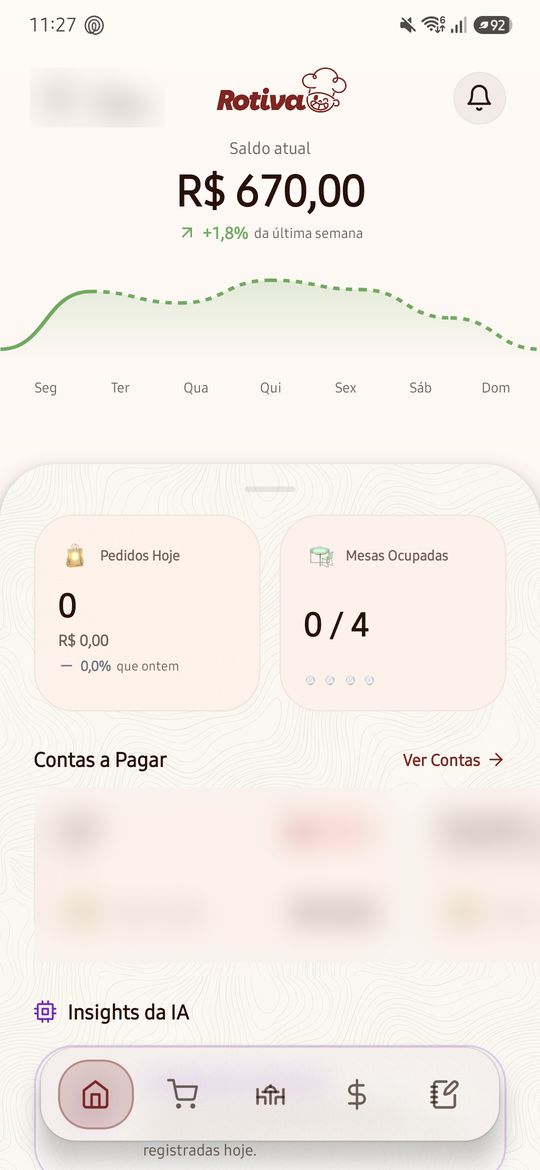
Figura: saldo da semana, gráfico, pedidos de hoje, mesas ocupadas e contas a pagar.
2. Veja pedidos e mesas
- Pedidos Hoje: quantidade e valor vendido hoje, com a comparação que ontem. Pedidos cancelados não entram na conta.
- Mesas Ocupadas: quantas mesas estão ocupadas do total (ex.: 3/12).
3. Acompanhe as tarefas de hoje
O carrossel Tarefas de hoje mostra os checklists do dia. Toque em um card para abrir ou em Ver todas para ir até Tarefas do dia. Só aparece quando os checklists estão incluídos no plano.
4. Confira as contas a pagar
A lista Contas a Pagar mostra primeiro as vencidas e depois as próximas, com Vence: data. Toque em Ver Contas para abrir Contas a pagar. Quando não há nada pendente para hoje aparece Tudo pago por hoje!.
5. Leia os insights
Insights da IA traz observações sobre finanças, desempenho e previsão de movimento (ex.: dia e horário de maior pico).
6. Abra os comunicados
Toque no sino no topo para ver os Comunicados da Rotiva. O número indica quantos são novos. Toque em um para ler o Comunicado Rotiva completo e em Entendi, fechar aviso. Use Marcar lidos para limpar todos.
7. Acesse seu perfil
Toque na sua foto no topo para trocar de perfil, alterar a senha, verificar atualizações ou sair da conta.
Campos e botões
| Elemento | O que faz |
|---|---|
| Saldo atual | Saldo da semana e variação contra a semana anterior |
| Gráfico semanal | Valor por dia; tracejado = projeção |
| Pedidos Hoje | Quantidade e valor de hoje, sem cancelados |
| Mesas Ocupadas | Mesas ocupadas / total |
| Tarefas de hoje → Ver todas | Abre os checklists do dia |
| Contas a Pagar → Ver Contas | Abre as contas a pagar |
| Insights da IA | Dicas automáticas sobre o negócio |
| Sino | Comunicados da Rotiva |
| Foto | Perfil, trocar perfil, senha, atualizações, sair |
Erros comuns
Os números estão diferentes do painel
Causa provável: A tela ainda não foi atualizada desde a última venda.
Como resolver: Puxe a tela para baixo para recarregar.
Não aparece Tarefas de hoje
Causa provável: Checklists não incluídos no plano ou nenhuma tarefa para hoje.
Como resolver: Confira o plano e os templates em Checklists no painel.
Perguntas frequentes
O Saldo atual é o mesmo que o caixa?
Não. O saldo é o que foi recebido menos o que foi pago na semana; o caixa é o dinheiro da sessão aberta no PDV (veja Caixa).
O garçom vê esta tela?
Não. O garçom abre direto em Mesas.
Próximos passos
Precisa de mais ajuda?
Use Ajuda → Suporte Técnico no painel.