
Notas fiscais
O que é esta tela
Notas fiscais lista as NFC-e emitidas pela loja, com busca, filtros e ações. Você também pode emitir uma nota avulsa, imprimir, baixar PDF, enviar por e-mail ou cancelar quando permitido.
Quando usar
- Para emitir NFC-e ou recibo avulso (sem passar pelo PDV)
- Para consultar notas do período e o status (autorizada, rejeitada, etc.)
- Para reimprimir, baixar PDF ou reenviar por e-mail
Antes de começar
- Módulo fiscal configurado em Configurações → Fiscal
- Certificado digital válido
- Seu usuário precisa ter acesso às notas fiscais
Passo a passo
1. Consulte a lista
No menu Financeiro, abra Notas Fiscais. A tabela mostra data, número, cliente, CPF/CNPJ, valor, chave de acesso e status.
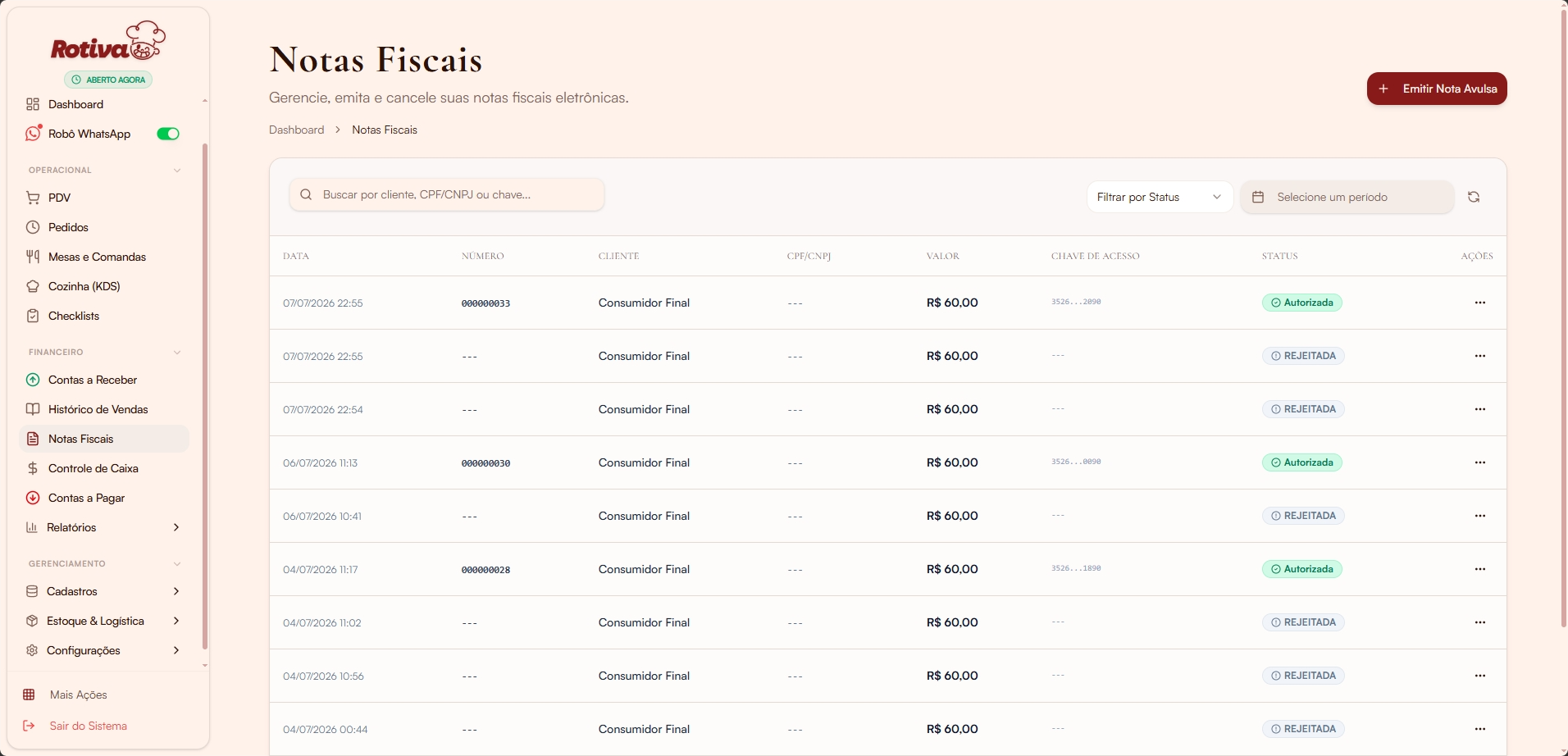
Figura: busca, filtro de status, período e lista de notas.
Use a busca (cliente, CPF/CNPJ ou chave), o filtro de status e o período. O menu de ações (⋯) em cada linha abre PDF, e-mail, cancelamento e outras opções.
2. Emita uma nota avulsa
Clique em + Emitir Nota Avulsa. Na Revisão de Faturamento, escolha NFC-e (Fiscal) ou Recibo (Não Fiscal), informe CPF/CNPJ (opcional) e o nome do cliente.
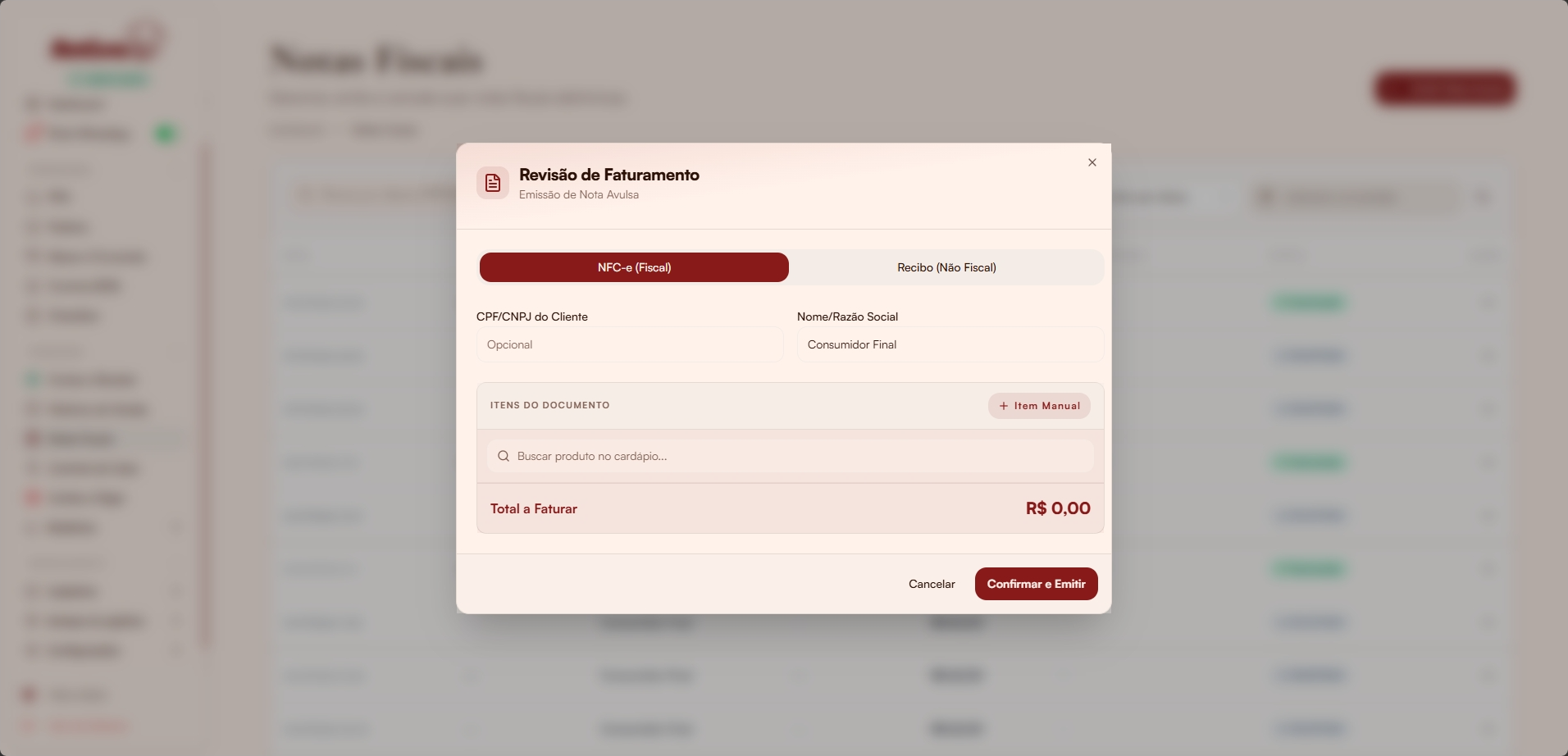
Figura: tipo de documento, cliente e itens a faturar.
Busque produtos no cardápio ou use + Item Manual, confira o total e clique em Confirmar e Emitir.
3. Após a emissão
Com a emissão concluída, você pode Imprimir, Baixar PDF, Enviar E-mail ou Cancelar Nota. Use Concluir para voltar à lista.
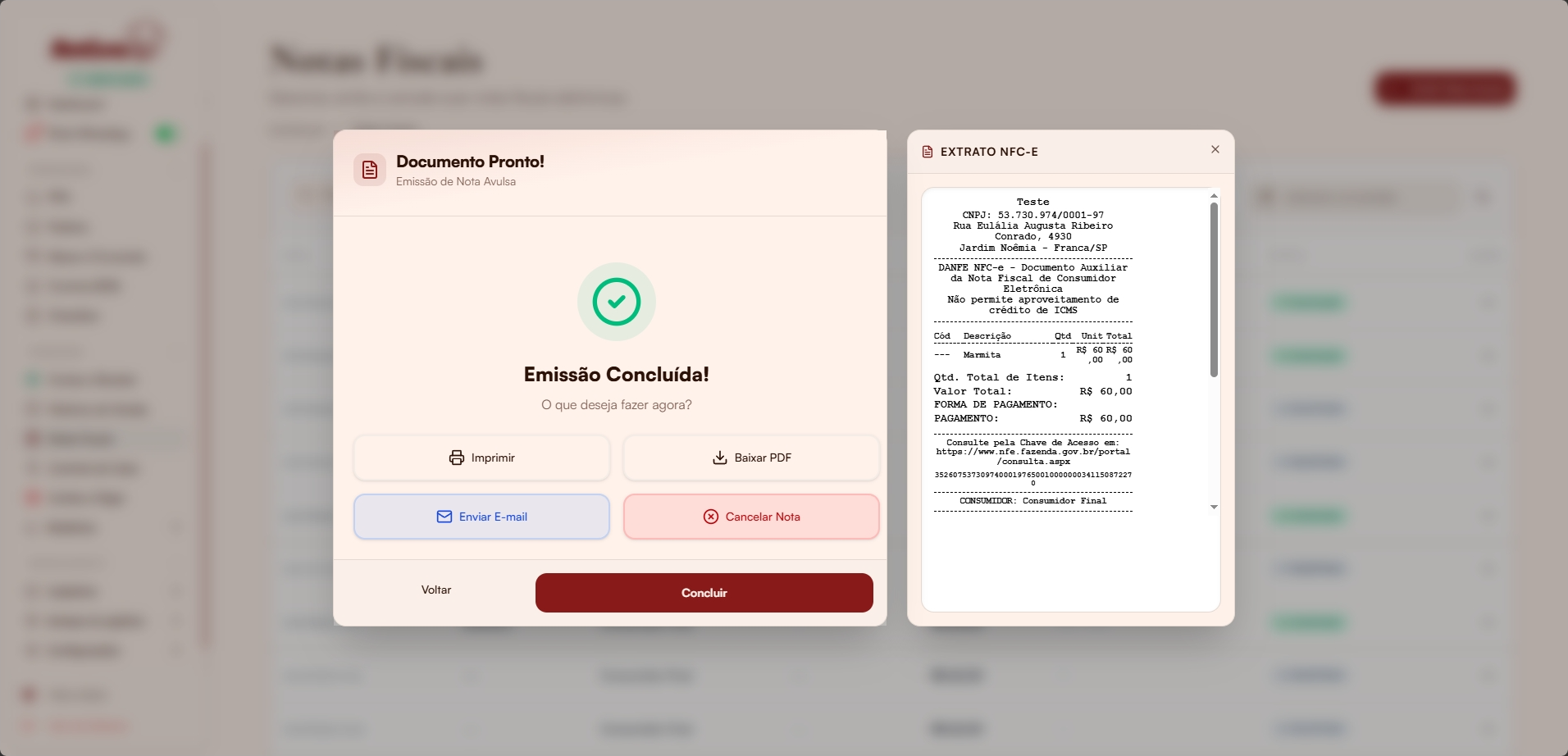
Figura: documento pronto com ações e prévia do extrato.
Campos e botões
| Elemento | O que faz |
|---|---|
| + Emitir Nota Avulsa | Abre a emissão manual |
| NFC-e / Recibo | Define se é fiscal ou não fiscal |
| Buscar produto | Inclui itens do cardápio |
| + Item Manual | Inclui item fora do cardápio |
| Confirmar e Emitir | Envia a nota |
| Imprimir / Baixar PDF / E-mail | Ações pós-emissão |
| Cancelar Nota | Cancela quando a SEFAZ permitir |
Erros comuns
Nota rejeitada
Causa provável: Dados fiscais do produto/loja incompletos ou rejeição da SEFAZ.
Como resolver: Confira categorias tributárias e configuração fiscal; veja o detalhe do erro na nota.
Não consigo cancelar
Causa provável: Prazo legal expirado ou nota já cancelada/rejeitada.
Como resolver: Verifique o status e as regras da SEFAZ; se precisar, fale com o suporte.
Perguntas frequentes
Nota do PDV também aparece aqui?
Sim — notas emitidas a partir de vendas também entram nesta lista.
Qual a diferença entre NFC-e e Recibo?
NFC-e é documento fiscal. Recibo é comprovante não fiscal, sem envio à SEFAZ.
Próximos passos
Precisa de mais ajuda?
Use Ajuda → Suporte Técnico no painel.