
App — Salão, mesas e comandas
O que é esta tela
O Salão é onde o atendimento de mesa acontece no celular. Você vê o mapa das mesas, abre comandas, lança pedidos que vão direto para a cozinha, pede a conta e fecha com pagamento. No perfil Dono ela fica na aba Salão; no perfil Garçom é a tela inicial Mesas.
A tela tem três visões no topo:
- Salão: mapa das mesas com status.
- Comandas: lista de comandas, inclusive as avulsas (sem mesa).
- Reservas: agenda de reservas (só aparece quando as reservas estão ativas — veja Reservas no app).
Quando usar
- Para abrir a comanda quando o cliente senta
- Para lançar pedidos na mesa sem ir até o caixa
- Para acompanhar o que está pendente, em preparo ou pronto
- Para fechar a conta de uma comanda ou da mesa inteira
Antes de começar
- Salão (mesas e comandas) incluído no plano
- Layout das mesas configurado no painel web (veja Mesas e Comandas)
- Para fechar com pagamento: as mesmas exigências do PDV (caixa aberto quando a loja exige e checklist de abertura concluído, se houver)
Passo a passo
1. Entenda o mapa
O selo no topo mostra a conexão: Online (atualiza sozinho em tempo real), Conectando ou Offline. Filtre o mapa por Todas, Livres, Ocupadas, Conta (pediram a conta) ou Reservadas. Cada mesa mostra número, capacidade, status e — quando ocupada — há quanto tempo está aberta.
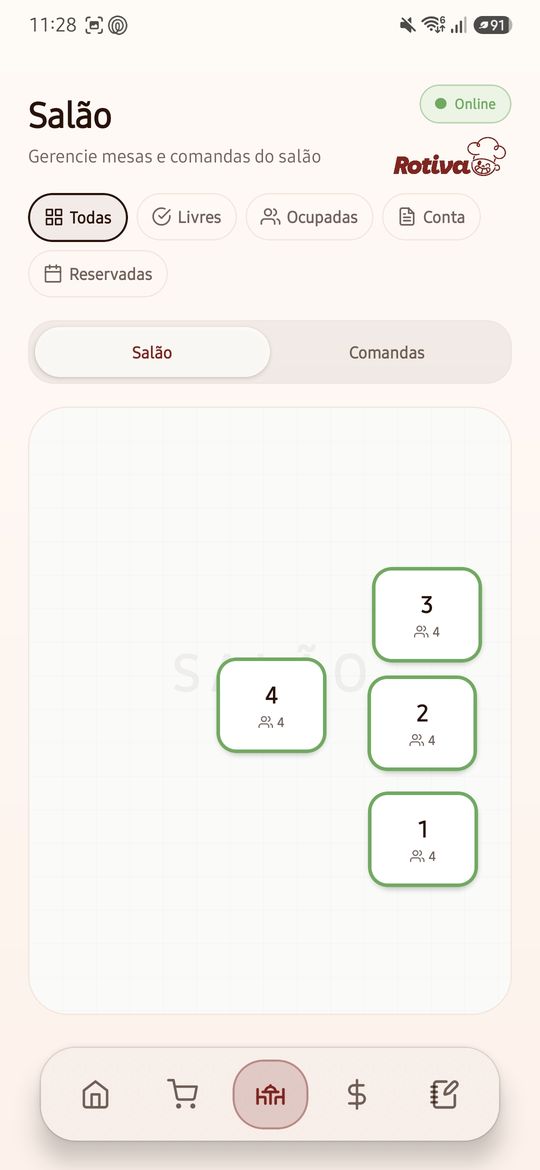
Figura: filtros por status, visão Salão/Comandas e as mesas com capacidade.
2. Abra uma comanda
Toque em uma mesa livre. Na janela Mesa N, preencha o Número da comanda (obrigatório) e, se quiser, o Nome do cliente. Toque em Abrir comanda.
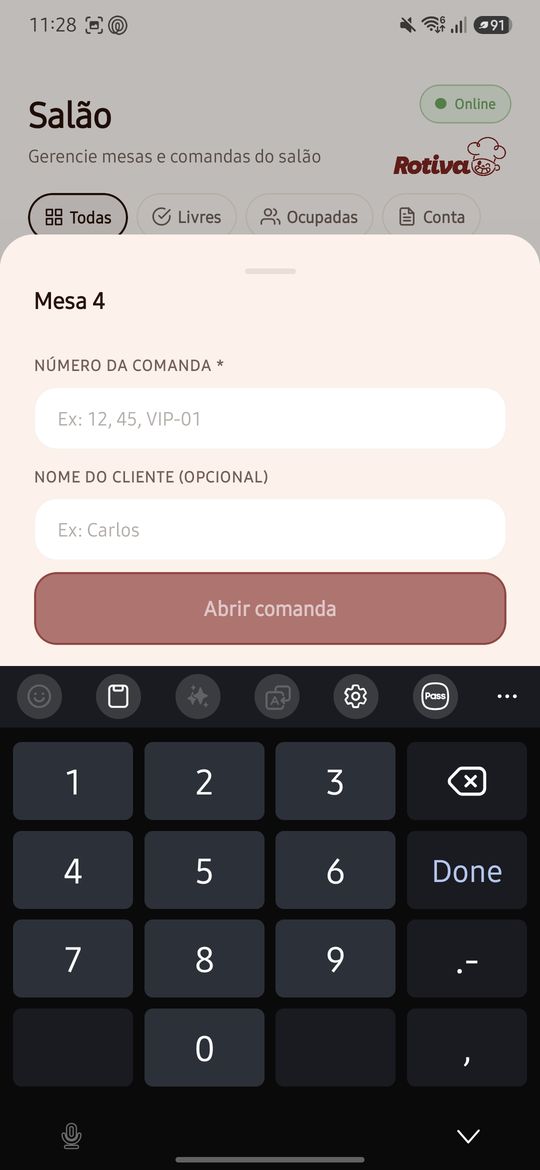
Figura: número da comanda obrigatório e nome do cliente opcional.
Pela mesma janela você pode Reservar mesa (ou Editar reserva, se já houver).
3. Lance os pedidos
Toque em uma mesa ocupada para ver as comandas dela (N comandas nesta mesa). Em cada comanda:
- Adicionar abre o cardápio (Adicione itens à comanda). Escolha os produtos e complementos, confira no Pedido e toque em Enviar pedido. O app mostra Pedido enviado para a comanda. e os itens vão para a cozinha.
- Ver itens mostra o que já foi pedido.
Para outra comanda na mesma mesa (ex.: casal que paga separado), toque em Toque para adicionar comanda.
4. Acompanhe e ajuste os itens
Em Ver itens, cada item mostra o status: Pendente, Preparando, Pronto ou Entregue, além de observações e complementos.
- Entregue: marca que o item chegou à mesa.
- Remover: tira o item da comanda. Se a cozinha já começou o preparo, o app pede confirmação extra (Remover item da cozinha?).
- Adicionar itens: lança mais pedidos.
- Cancelar comanda: encerra a comanda e libera a mesa quando não houver outras comandas abertas.
5. Peça a conta
Na mesa ocupada, toque em Pedir conta comanda. A mesa passa a aparecer como Conta no mapa.
6. Feche e receba
Toque em Fechar comanda (ou Pagar mesa completa, quando a mesa tem mais de uma comanda):
- Confira o Resumo e toque em Continuar para pagamento.
- Receba como no PDV — Pix, dinheiro, cartão, Bitcoin, único ou dividido (veja PDV no app).
- Toque em Fechar e cobrar. Ao ver Comanda Fechada!, toque em Continuar.
7. Use comandas avulsas
Na visão Comandas, o botão + abre uma Nova comanda avulsa — útil para balcão ou clientes sem mesa. Busque por Nº comanda e filtre Abertas ou Fechadas (as fechadas são apenas visualização). Uma comanda avulsa pode ser ligada a uma mesa depois com Vincular mesa.
Campos e botões
| Elemento | O que faz |
|---|---|
| Online / Offline | Mostra se o mapa está atualizando em tempo real |
| Salão / Comandas / Reservas | Troca a visão da tela |
| Filtros do mapa | Todas, Livres, Ocupadas, Conta, Reservadas |
| Abrir comanda | Abre comanda na mesa livre |
| Adicionar | Lança novos itens na comanda |
| Enviar pedido | Manda os itens para a cozinha |
| Ver itens | Lista itens e status de preparo |
| Entregue / Remover | Marca entrega ou retira o item |
| Pedir conta comanda | Sinaliza que a mesa pediu a conta |
| Fechar comanda | Cobra e encerra uma comanda |
| Pagar mesa completa | Cobra todas as comandas da mesa juntas |
| Nova comanda avulsa | Comanda sem mesa |
| Vincular mesa | Liga uma comanda avulsa a uma mesa |
| Cancelar comanda | Encerra sem cobrar |
Erros comuns
"Nenhuma mesa configurada"
Causa provável: O layout das mesas ainda não foi montado.
Como resolver: Configure as mesas no painel web em Mesas e Comandas.
O mapa está Offline ou não atualiza
Causa provável: Internet instável no celular.
Como resolver: Confira o Wi-Fi ou os dados móveis. Ao voltar, o selo muda para Online e o mapa se atualiza sozinho.
Não consigo fechar a comanda: caixa fechado ou checklist pendente
Causa provável: Mesmas regras do PDV — caixa obrigatório sem sessão aberta ou checklist de abertura não concluído.
Como resolver: Abra o caixa no painel/desktop ou conclua o checklist indicado no aviso.
"Nenhum item para cobrar"
Causa provável: A comanda está vazia.
Como resolver: Adicione produtos ou use Cancelar comanda se ela foi aberta por engano.
Perguntas frequentes
O pedido vai direto para a cozinha?
Sim. Ao tocar em Enviar pedido, os itens que precisam de preparo aparecem no KDS.
Posso ter várias comandas na mesma mesa?
Sim. Cada pessoa ou grupo pode ter a sua, e você fecha separado ou com Pagar mesa completa.
O garçom consegue fechar a conta?
Sim, desde que o usuário dele tenha acesso ao salão e as regras de caixa estejam atendidas.
Qual a diferença para o Modo salão do PDV?
O Modo salão do PDV só faz uma cobrança rápida. Aqui você controla mesa, comanda e cozinha do começo ao fim.
Próximos passos
Precisa de mais ajuda?
Use Ajuda → Suporte Técnico no painel.