
Produtos — Cardápio
O que é esta tela
Cardápio de Produtos é onde você cria e mantém os itens vendidos no PDV, pedidos e catálogo digital: nome, preço, categoria, foto, complementos, ficha técnica e dados fiscais.
Quando usar
- Ao montar ou atualizar o cardápio
- Para importar produtos de outra fonte (iFood, Anota AI, planilha)
- Para revisar vínculos fiscais antes de emitir notas
Antes de começar
- Seu usuário precisa ter acesso ao cardápio (cadastro e edição de produtos)
Passo a passo
1. Liste e busque produtos
A tela lista todos os produtos em Tabela. Use a busca por nome, código ou categoria e os filtros de status, tipo e categoria.
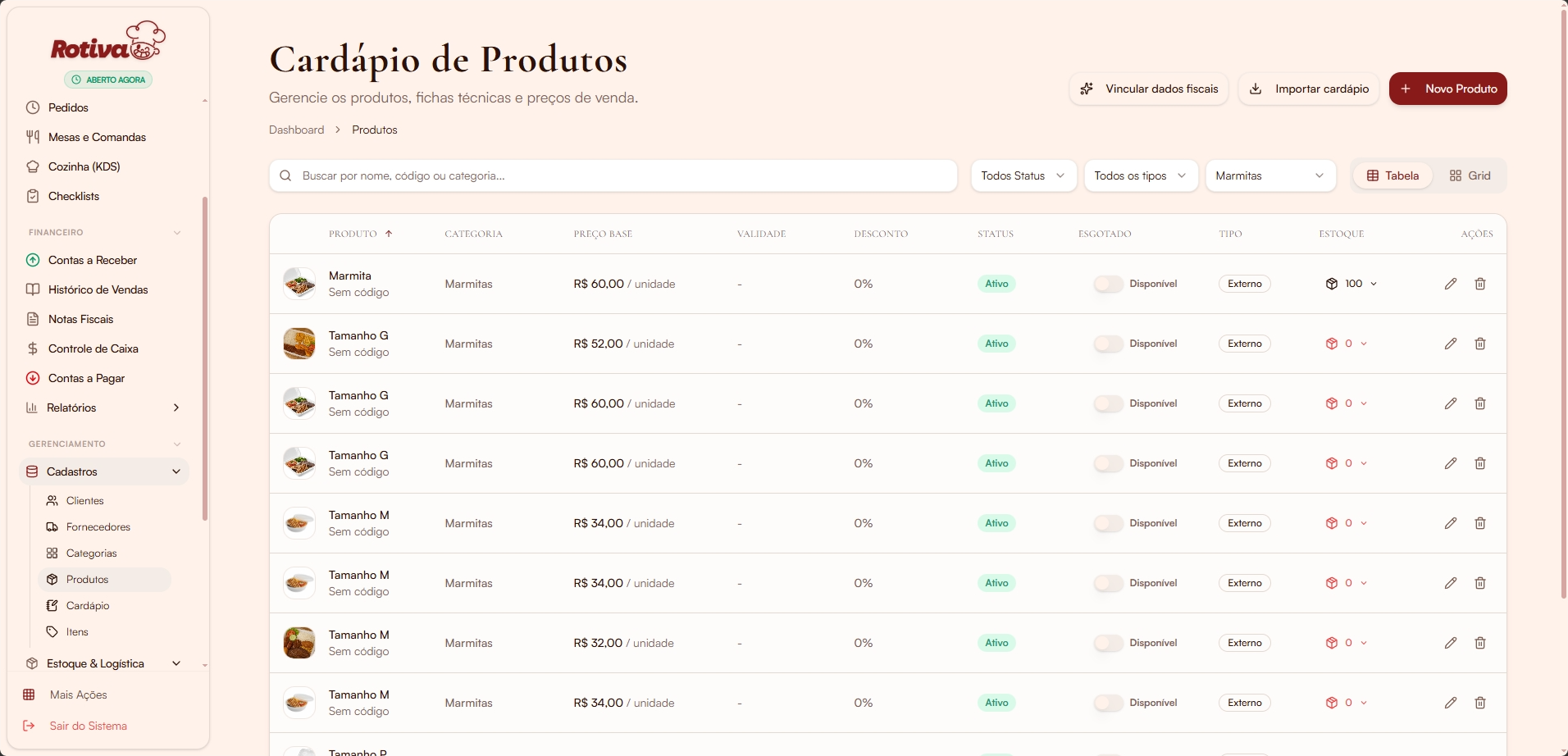
Figura: visão em tabela — preço, status, estoque e ações de editar/excluir.
Alterne para Grid para ver cards com foto, preço e disponibilidade.
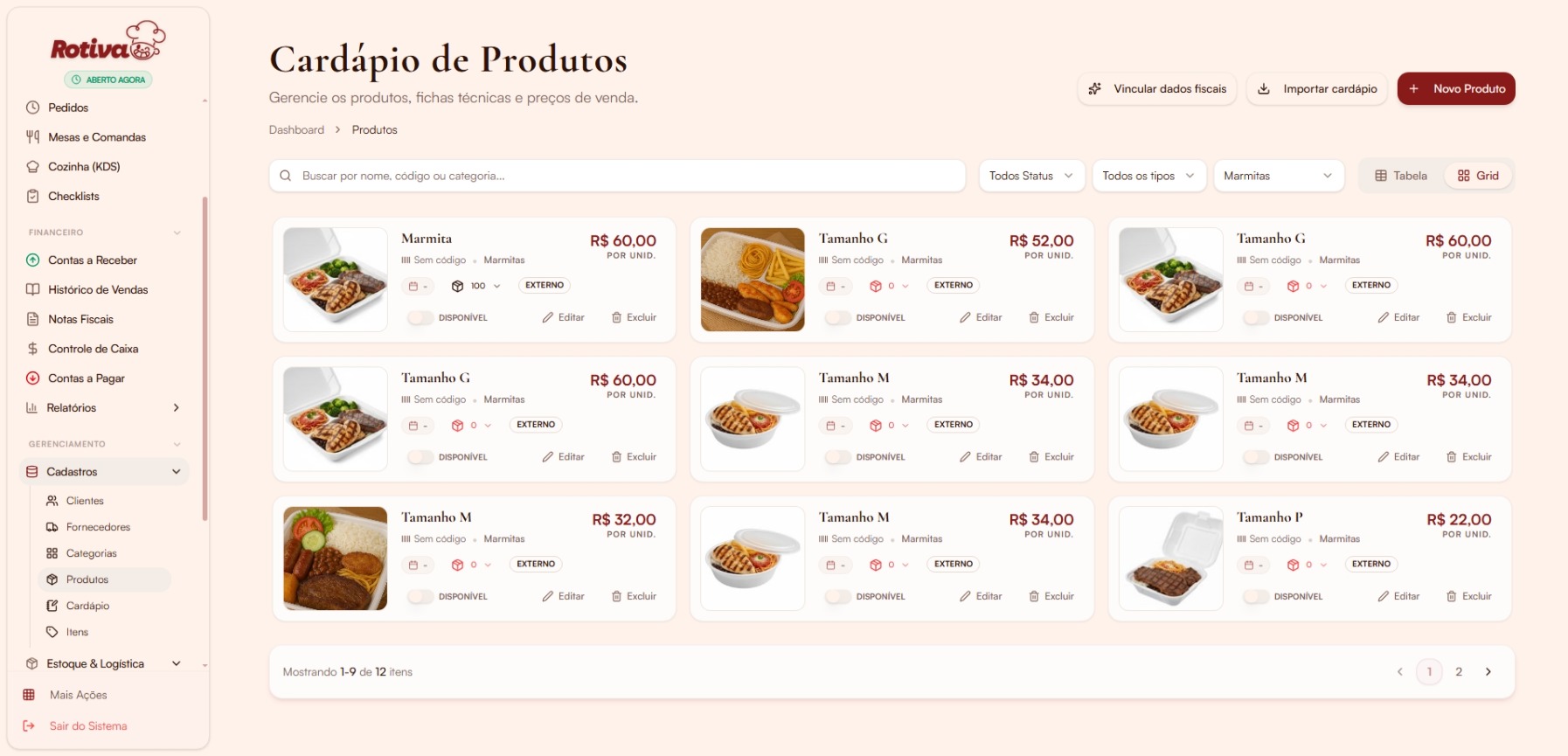
Figura: visão em cards — útil para conferir fotos e ativar/desativar rapidamente.
2. Crie um produto — aba Geral
Clique em + Novo Produto. Na aba Geral, informe foto, nome, categoria, unidade de medida e se o item fica visível no cardápio.
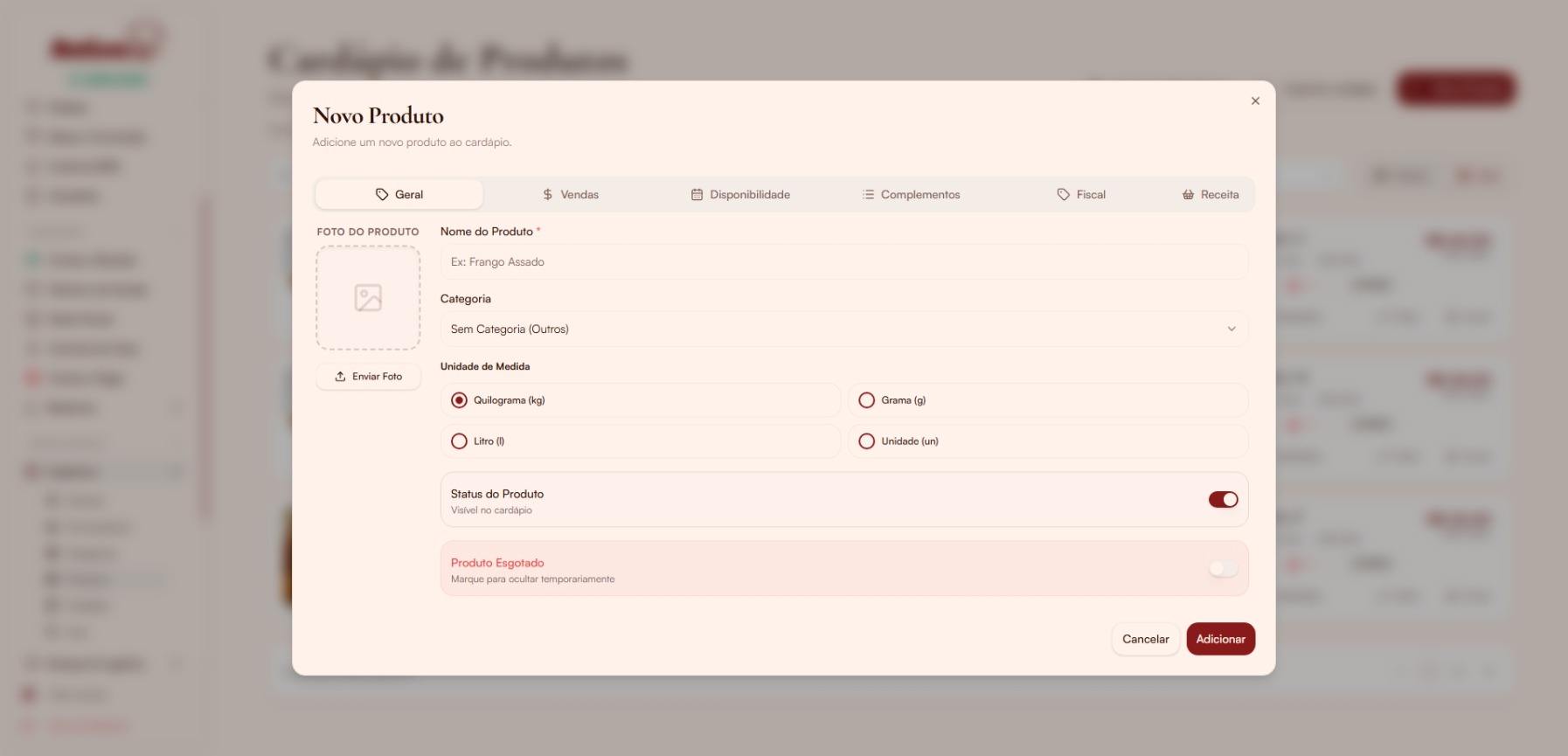
Figura: dados básicos do produto.
3. Configure vendas e estoque
Na aba Vendas (ou Precificação), defina preço, código de barras e as flags que batem com o tipo de negócio da loja (Configurações → Geral):
| Opção | Efeito prático |
|---|---|
| Exige preparo | Envia o item para a cozinha (KDS), se a loja tiver KDS ligado |
| Produção interna | Usa ficha técnica / CMV; em rotisseria costuma vir ligado |
| Rastreio por lote/etiqueta | Consome ProductItem (etiqueta). Em açougue/rotisseria reserva o item ao lançar na comanda |
| Vender sem estoque (agendado) | Permite vender sem quantidade/etiqueta disponível |
Ao criar um produto novo, esses campos já vêm preenchidos conforme o tipo de negócio. Você pode mudar no formulário.
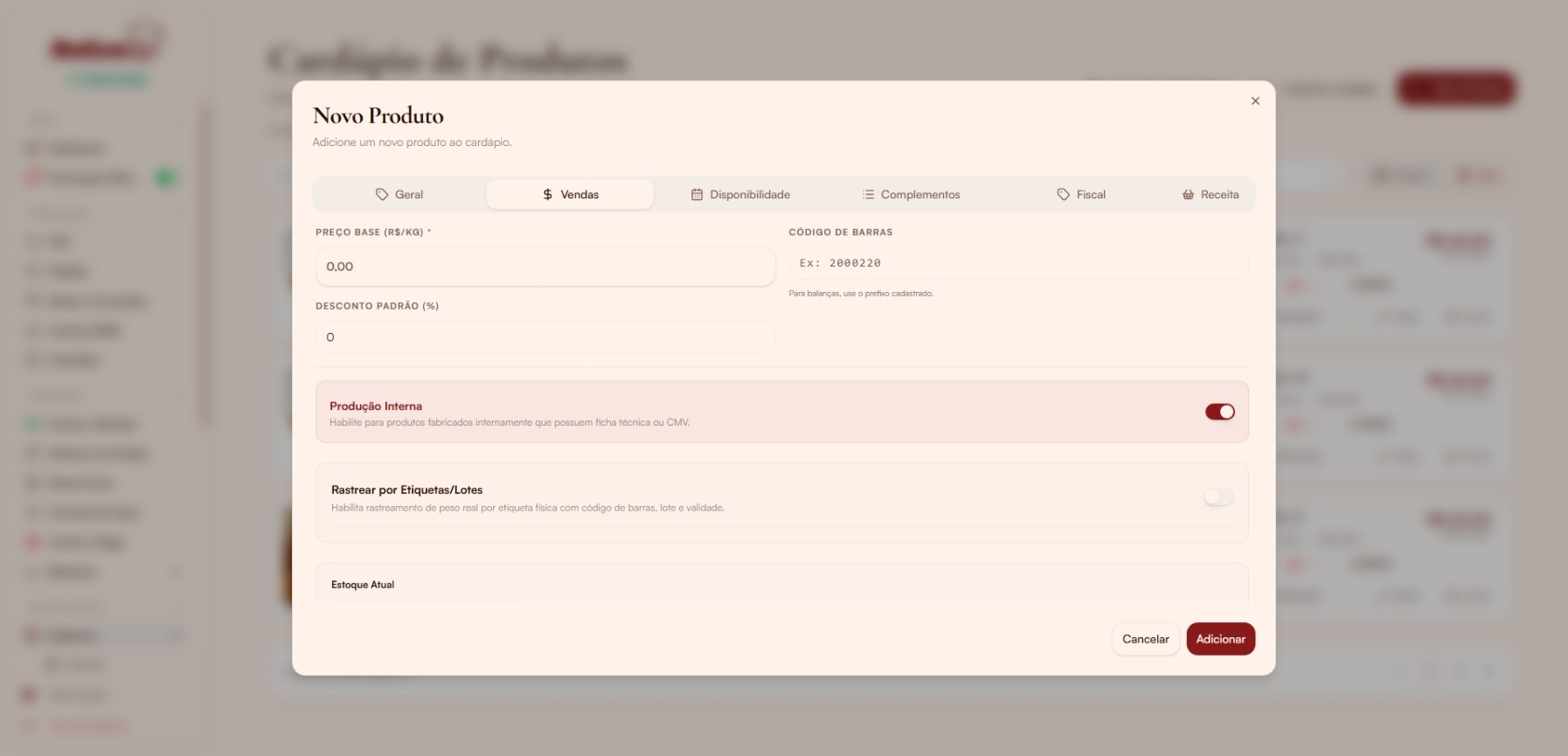
Figura: preço, código de barras e opções de produção/estoque.
4. Defina disponibilidade
Na aba Disponibilidade, marque os dias da semana em que o produto aparece no cardápio online — mesmo ativo, ele some nos dias não selecionados.
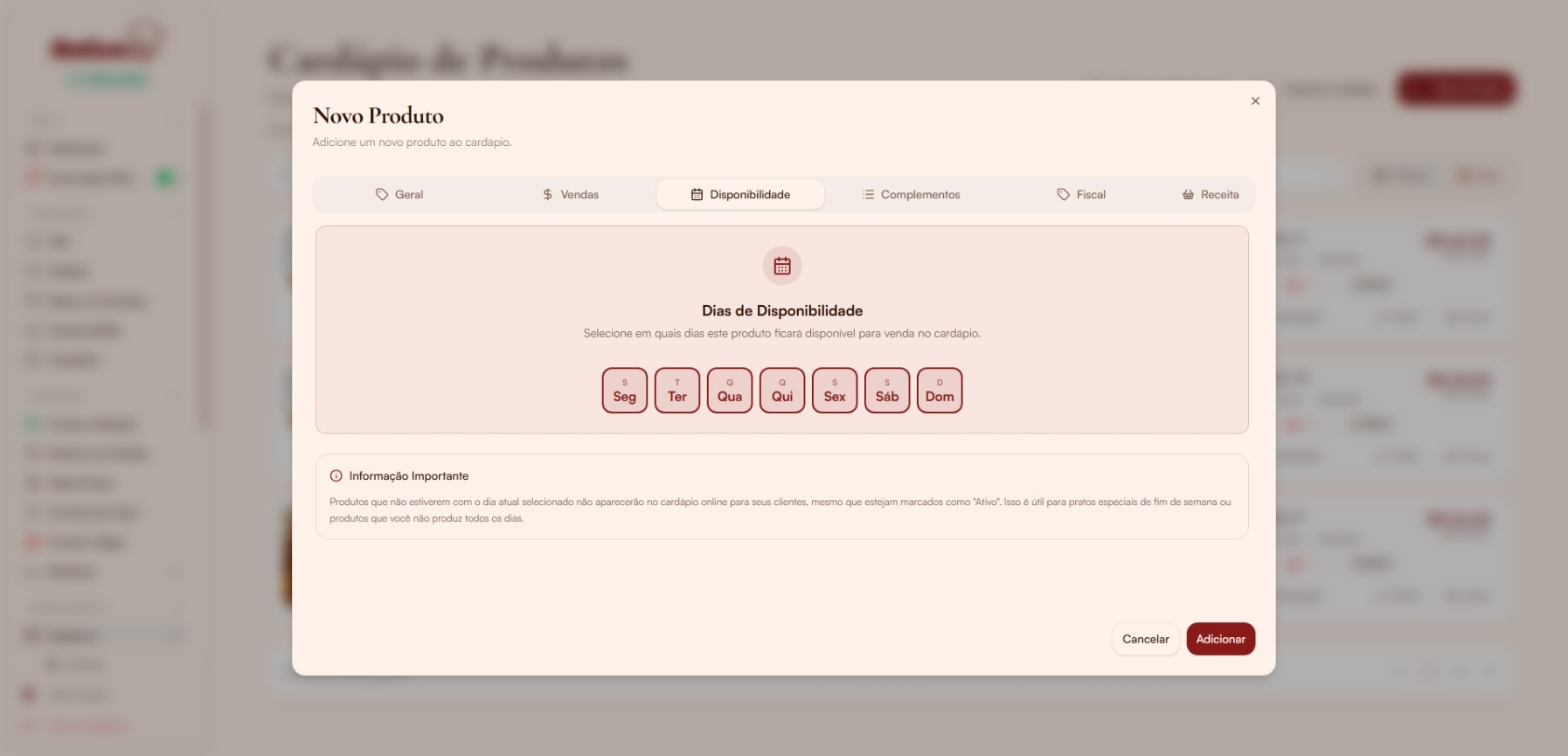
Figura: dias de venda — ideal para pratos de fim de semana.
5. Monte complementos
Na aba Complementos, crie ou vincule grupos (ex.: arroz e feijão, carnes), defina mínimo/máximo de escolhas e cadastre os itens de cada grupo.
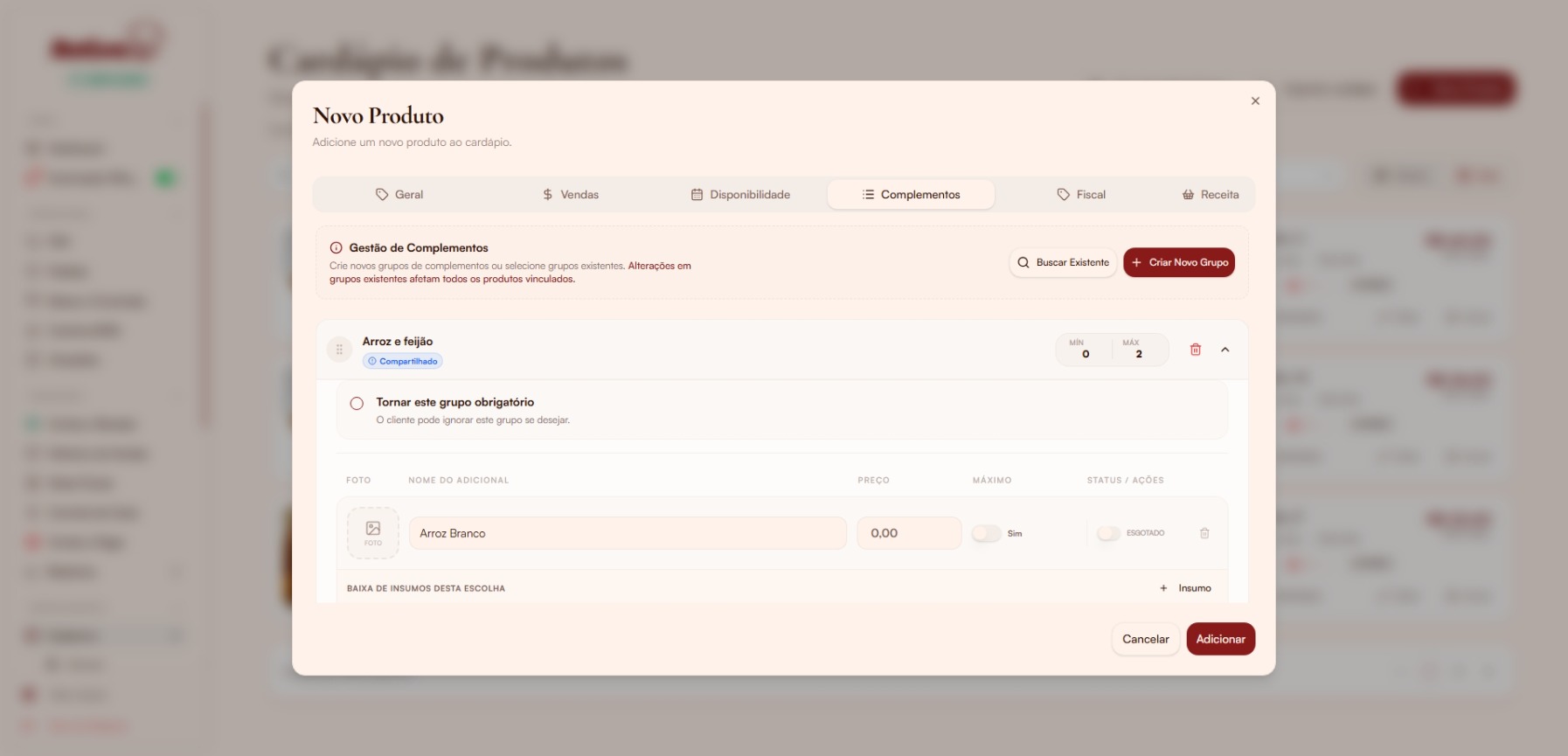
Figura: grupos compartilhados com limites e adicionais.
6. Preencha dados fiscais
Na aba Fiscal, use Sugerir campos (IA) ou preencha NCM, CEST, origem, CFOP e CST/CSOSN manualmente.
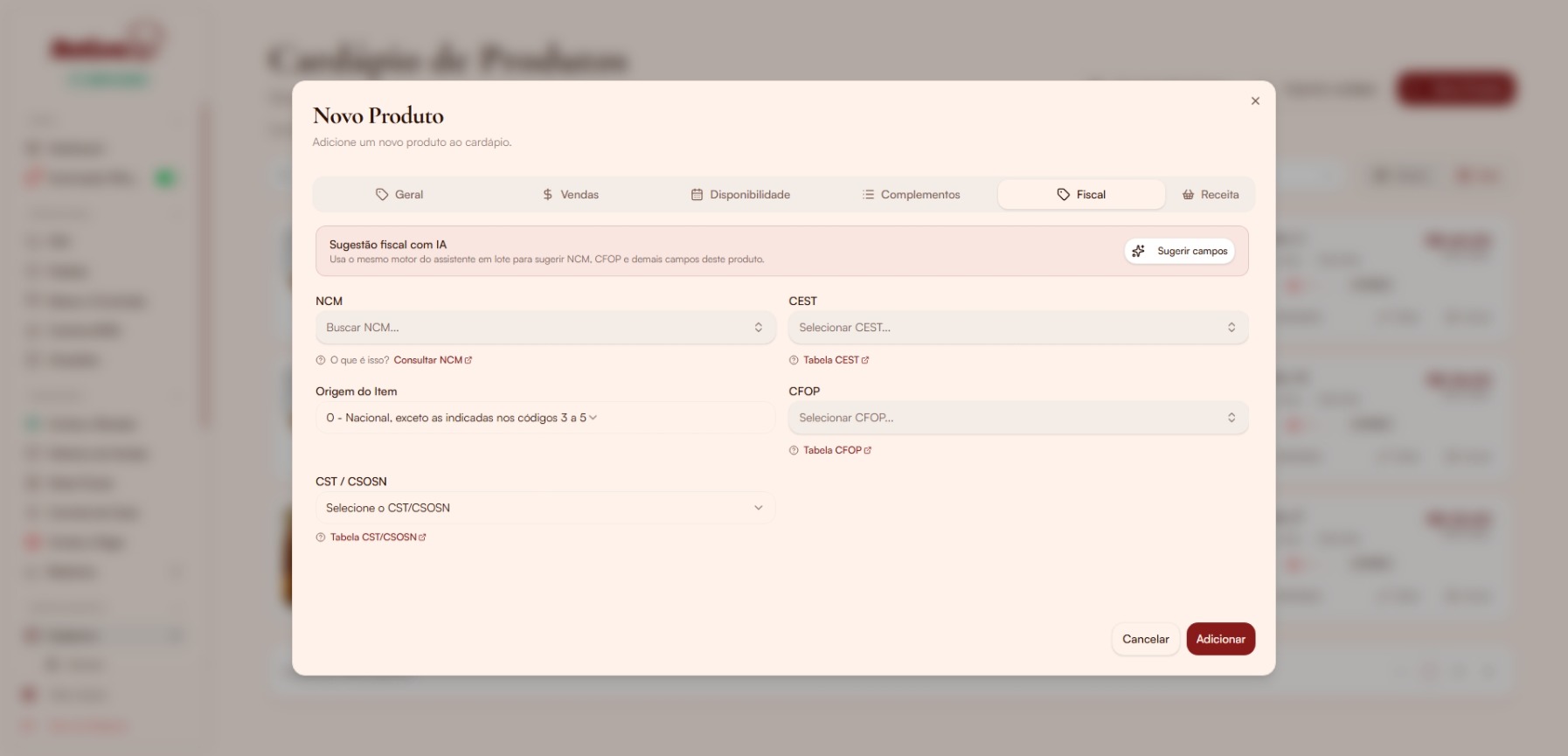
Figura: campos fiscais com sugestão automática.
7. Cadastre a ficha técnica
Na aba Receita, monte a Ficha Técnica de Produção: insumos e quantidades por unidade de produção (ex.: por 1 kg). O estoque dos insumos baixa na produção.
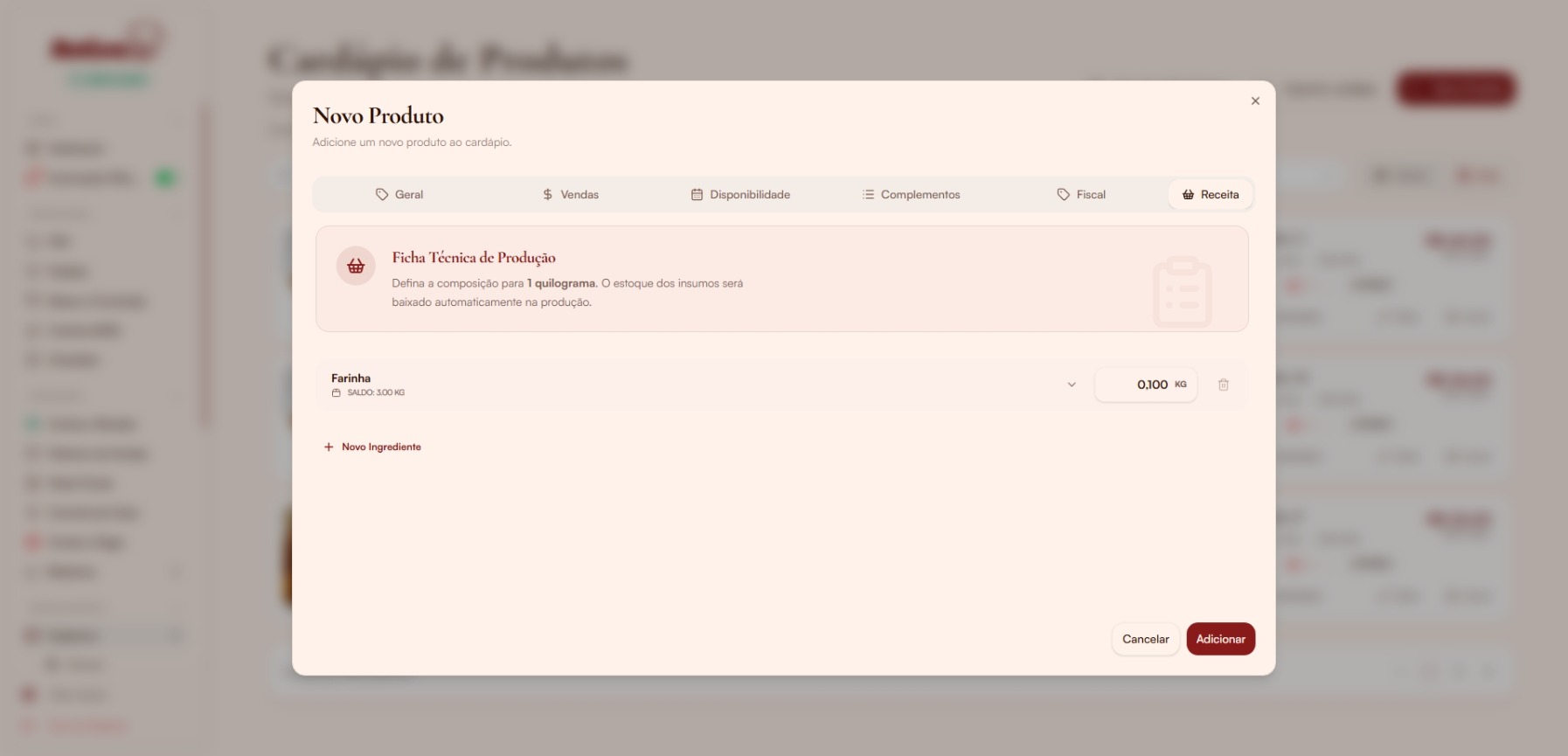
Figura: composição com insumos e quantidades.
Confirme em Adicionar (ou Salvar, ao editar).
8. Vincule dados fiscais em lote
Use Vincular dados fiscais no topo da lista para o Assistente fiscal: veja quantos produtos estão pendentes e clique em Mapear Categorias com IA para classificar vários itens de uma vez.
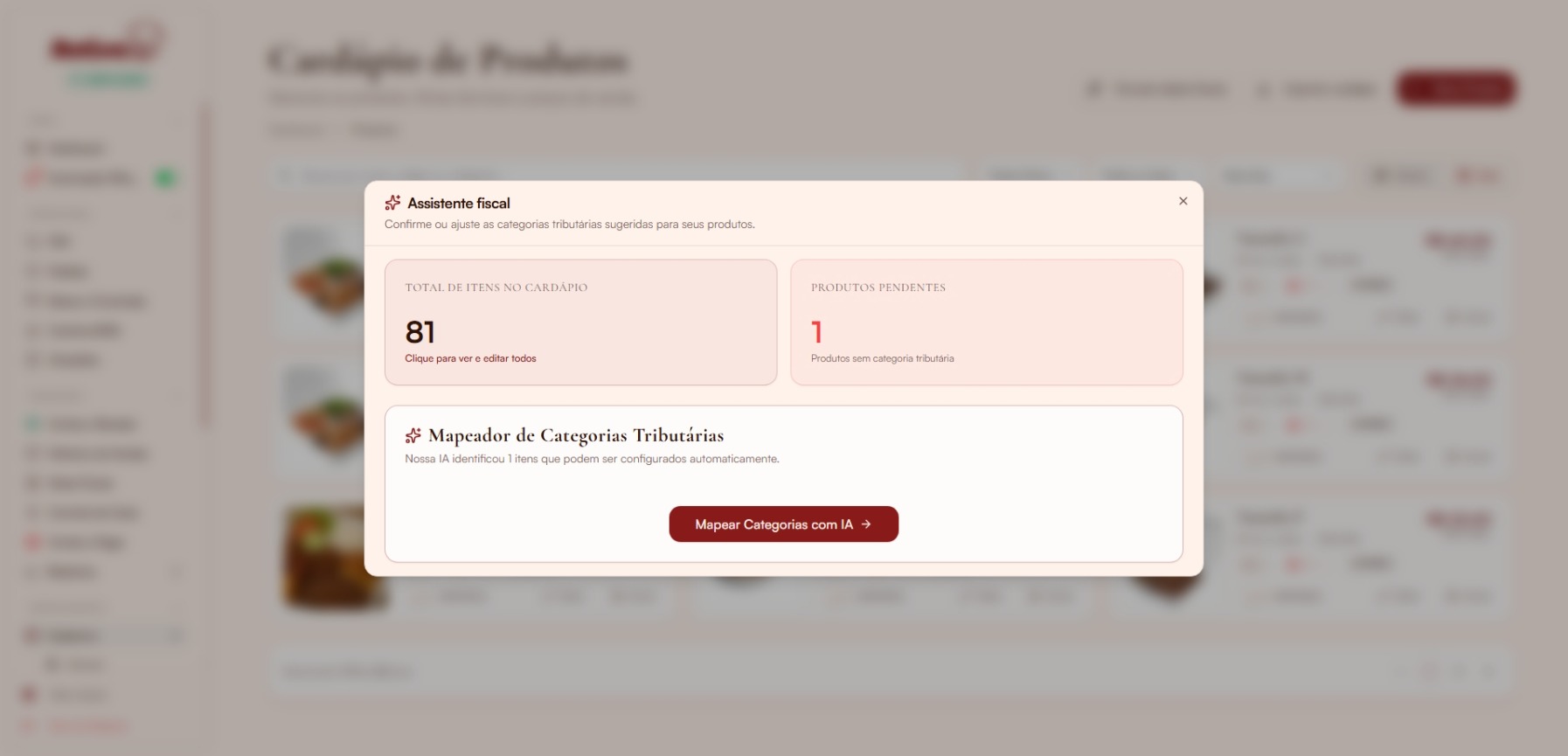
Figura: revisão em lote antes de emitir notas.
9. Importe cardápio
Use Importar cardápio para trazer itens por link (Anota AI ou iFood) ou planilha CSV. Revise nomes, preços, fotos e complementos antes de confirmar.
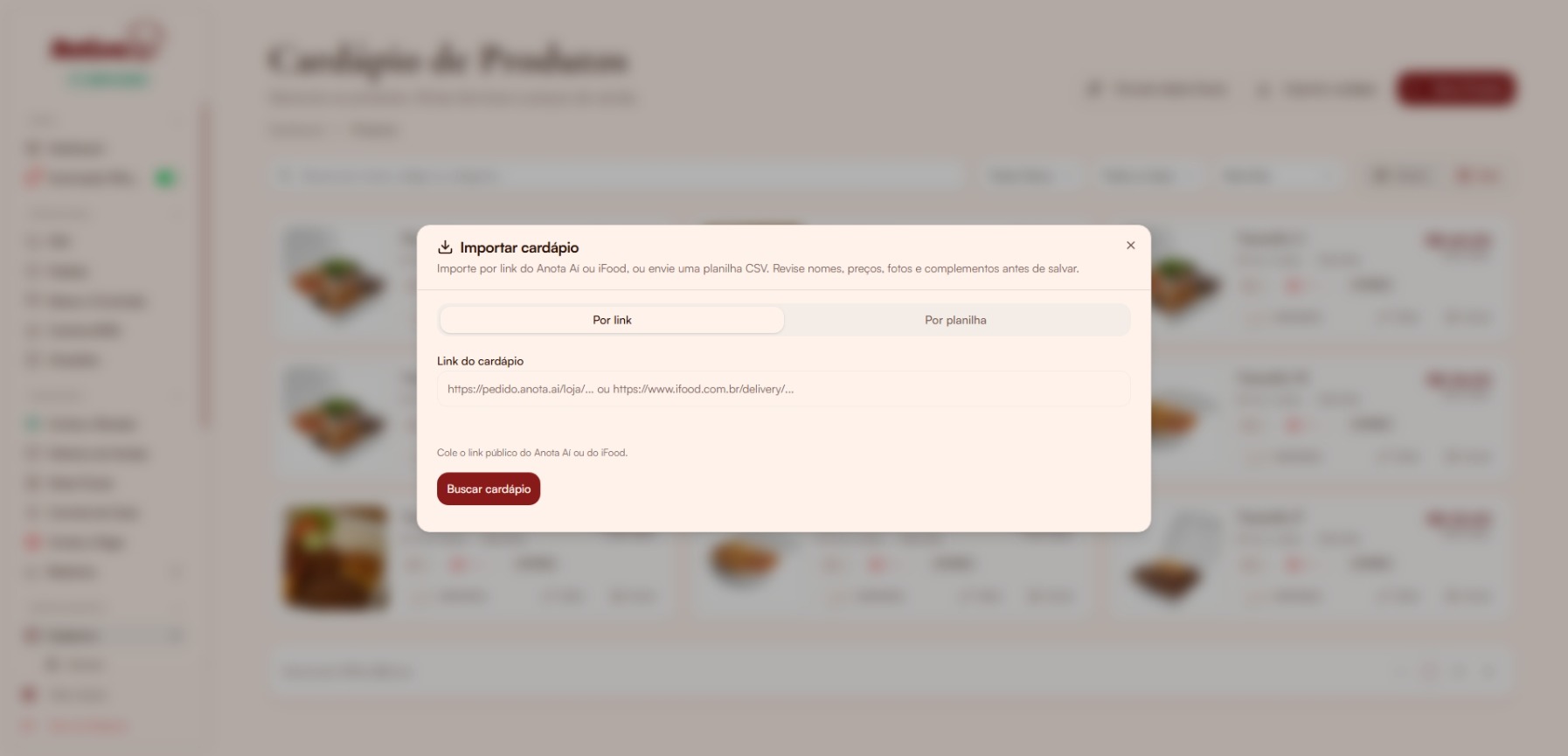
Figura: cole o link público ou envie CSV.
10. Edite ou exclua
Na linha ou no card do produto, use Editar (ícone de lápis) ou Excluir (lixeira). A exclusão pede confirmação.
Campos e botões
| Elemento | O que faz |
|---|---|
| + Novo Produto | Abre cadastro com abas Geral, Vendas, Disponibilidade, etc. |
| Importar cardápio | iFood, Anota AI ou CSV |
| Vincular dados fiscais | Assistente fiscal em lote com IA |
| Busca e filtros | Nome, código, categoria, status, tipo |
| Tabela / Grid | Alterna visualização da lista |
| Abas do produto | Geral, Vendas, Disponibilidade, Complementos, Fiscal, Receita |
| Editar / Excluir | Ações por produto |
Erros comuns
Produto não aparece no PDV
Causa provável: Inativo, esgotado, sem categoria ou fora do dia de disponibilidade.
Como resolver: Edite o produto e verifique status, categoria e aba Disponibilidade.
Item “some” do estoque sem pagar
Causa provável: Com rastreio por etiqueta, o item fica reservado ao lançar na comanda/PDV.
Como resolver: Cancelar a comanda/venda ou remover o item libera a reserva (volta a disponível).
Açougue vs restaurante — defaults diferentes
O tipo de negócio em Configurações → Geral define unidade (kg/unidade), preparo, etiqueta e KDS. Mude o tipo só se a operação mudou de verdade; produtos já criados não são reescritos em massa.
Perguntas frequentes
Importar cardápio substitui tudo?
Não automaticamente — revise o preview antes de confirmar. Você escolhe o que importar e pode ajustar depois.
Próximos passos
Precisa de mais ajuda?
Use Ajuda → Suporte Técnico no painel.