
Contas a Receber
O que é esta tela
Contas a Receber lista as entradas e recebimentos da loja: vendas, PIX, dinheiro e outros métodos. Você filtra por período e status, edita lançamentos e registra entradas manuais.
Quando usar
- Para conferir o que já entrou e o que ainda está pendente
- Para registrar uma entrada que não veio do PDV (evento, venda avulsa, etc.)
- Para localizar um recebimento por cliente ou data
Antes de começar
- Seu usuário precisa ter acesso à área financeira
- Clientes cadastrados ajudam se quiser vincular a entrada (opcional)
Passo a passo
1. Abra Contas a Receber
No menu Financeiro, acesse Contas a Receber. A tabela mostra cliente, pagamento, data de entrada, status e valor líquido.
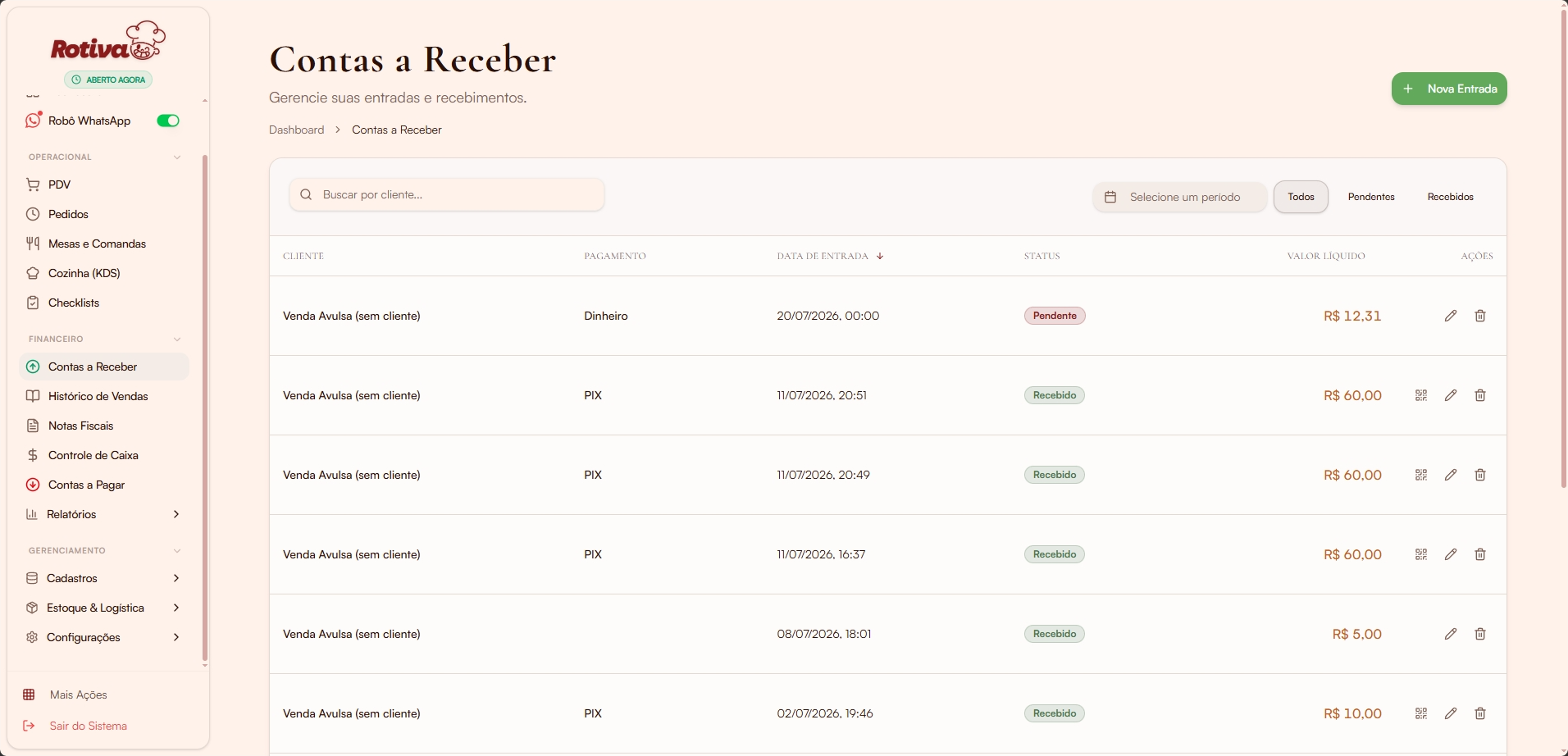
Figura: lista com busca, período e filtros Todos / Pendentes / Recebidos.
Use a busca por cliente, o período e os filtros de status para encontrar lançamentos. Nas ações da linha você pode editar, excluir ou, em pagamentos PIX, abrir o QR Code quando disponível.
2. Adicione uma entrada manual
Clique em + Nova Entrada. Preencha a descrição, o cliente (ou venda avulsa), o valor bruto, a data de entrada e o método de pagamento.
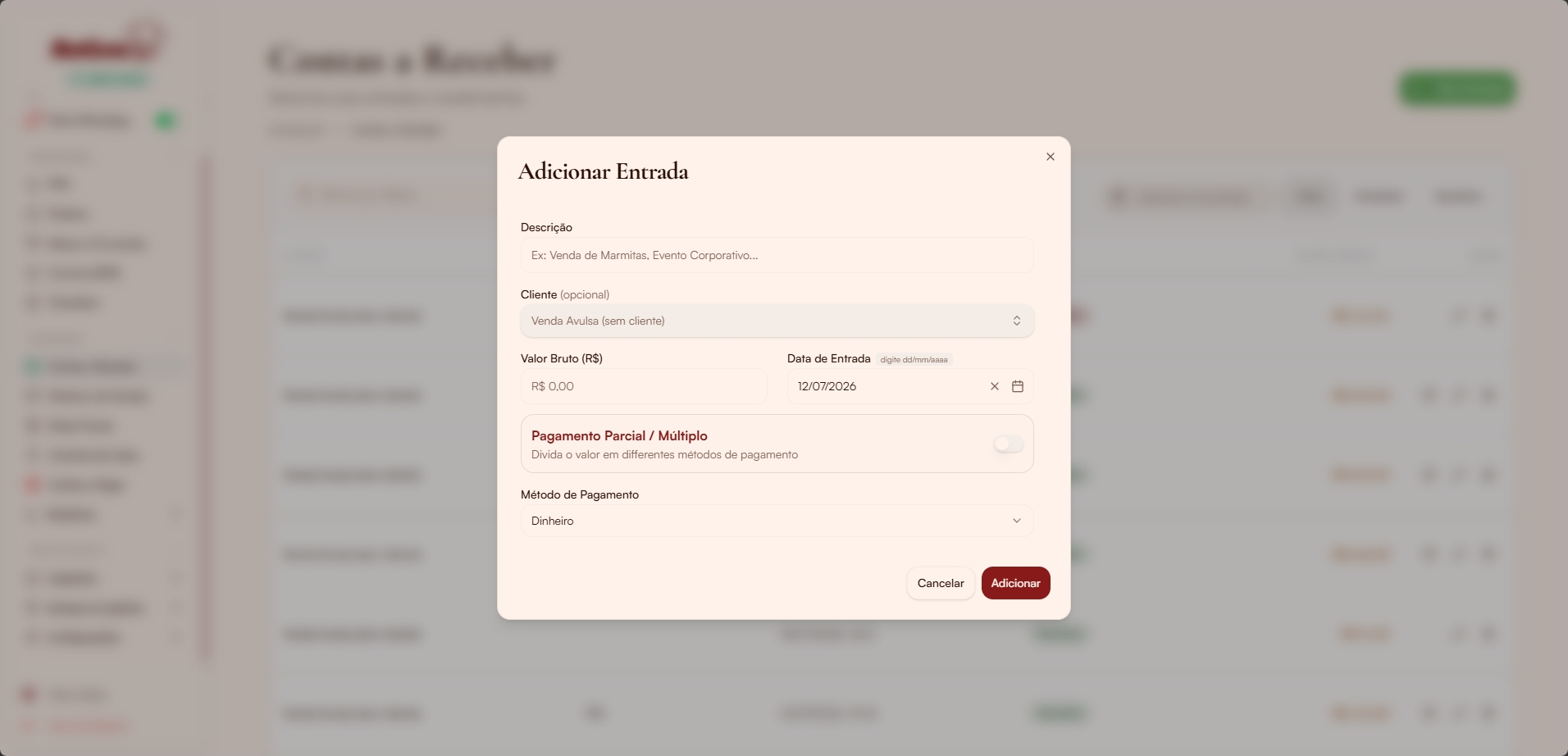
Figura: formulário de nova entrada com valor, data e forma de pagamento.
Se precisar dividir o valor entre formas de pagamento, ative Pagamento Parcial / Múltiplo. Depois clique em Adicionar.
Campos e botões
| Elemento | O que faz |
|---|---|
| + Nova Entrada | Abre o cadastro manual de recebimento |
| Buscar por cliente | Filtra a lista pelo nome do cliente |
| Período | Restringe pela data de entrada |
| Todos / Pendentes / Recebidos | Filtra pelo status do recebimento |
| Pagamento Parcial / Múltiplo | Divide o valor em vários métodos |
| Ações (editar / excluir) | Altera ou remove o lançamento |
Erros comuns
Não encontro um recebimento
Causa provável: Filtro de período ou status ativo.
Como resolver: Limpe o período, use Todos e busque pelo cliente ou confira a data de entrada.
Entrada aparece como Pendente
Causa provável: Ainda não foi marcada como recebida / quitada no fluxo.
Como resolver: Edite o lançamento ou conclua o recebimento conforme o status da operação (ex.: PIX aguardando confirmação).
Perguntas frequentes
Toda venda do PDV aparece aqui?
Vendas do PDV e do cardápio geram movimentações financeiras conforme o fluxo da loja. Entradas pontuais (eventos, avulsas) você registra com + Nova Entrada.
Preciso informar cliente?
Não. Use Venda Avulsa (sem cliente) quando não houver cadastro.
Próximos passos
Precisa de mais ajuda?
Use Ajuda → Suporte Técnico no painel.