
WhatsApp — Inbox e automação
O que é esta tela
Automação WhatsApp (menu Robô WhatsApp) concentra a conexão do número, a lista de conversas e o atendimento. Você vê o status (conectado/desconectado), liga ou pausa o robô e pode assumir o chat quando precisar.
Quando usar
- Para conectar o WhatsApp da loja pela primeira vez
- Para acompanhar e responder clientes
- Para pausar o robô e atender manualmente
Antes de começar
- Aceite os termos de uso do módulo, se a tela pedir
- Módulo de WhatsApp ativo no plano e acesso liberado para o seu usuário (Configurações → Cargos)
- Tenha o celular com o WhatsApp da loja em mãos para o QR Code
Passo a passo
1. Conecte o número
Se o status estiver Sistema desconectado, aparece a tela Conectar o WhatsApp com o QR Code.
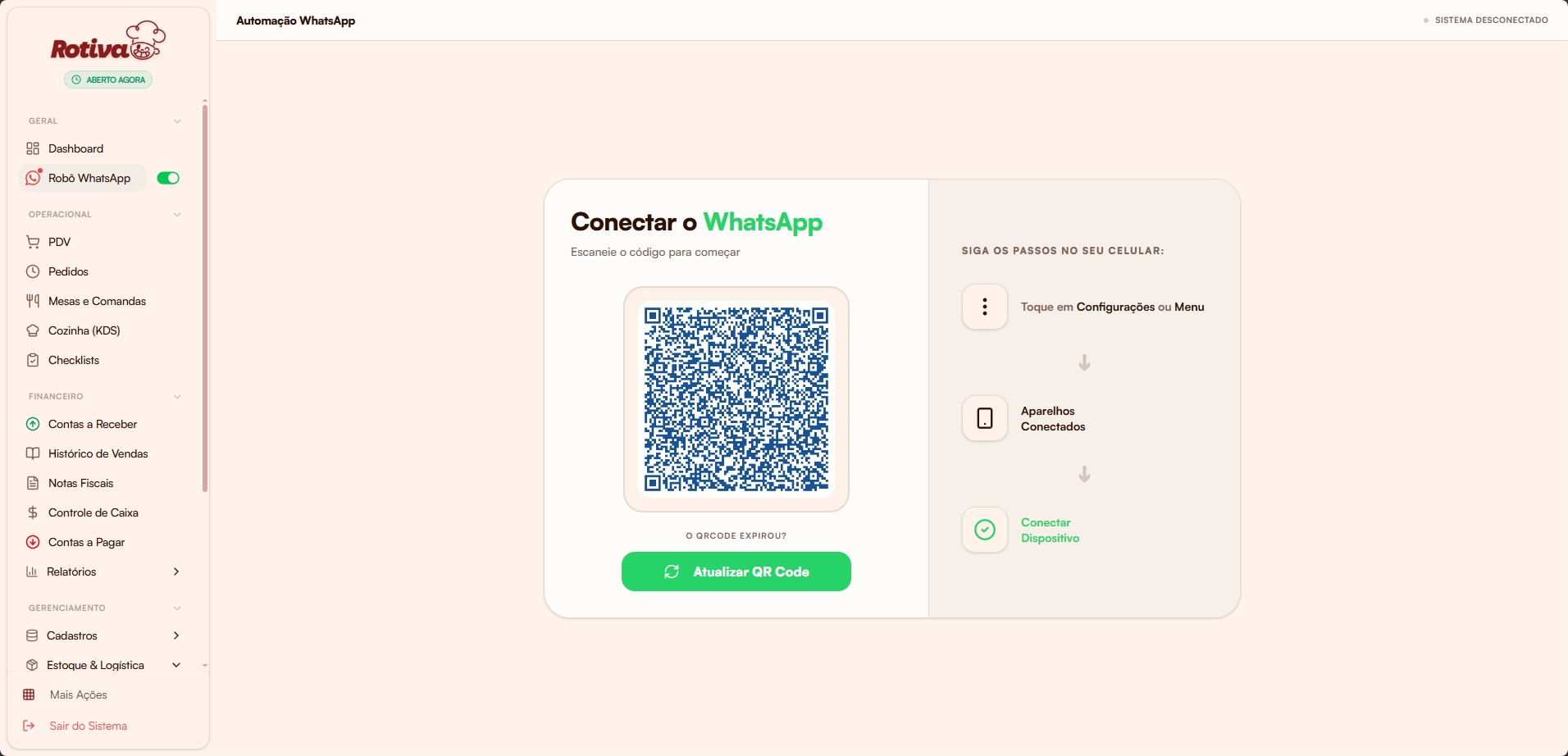
Figura: QR Code e passos no celular (Configurações → Aparelhos conectados → Conectar dispositivo).
No celular:
- Abra Configurações ou o menu do WhatsApp
- Toque em Aparelhos conectados
- Toque em Conectar dispositivo e escaneie o QR
Se o código expirar, clique em Atualizar QR Code.
2. Visão geral da inbox
Com a conexão ativa, o cabeçalho mostra Ativa. À esquerda ficam as conversas; à direita, o painel da mensagem selecionada.
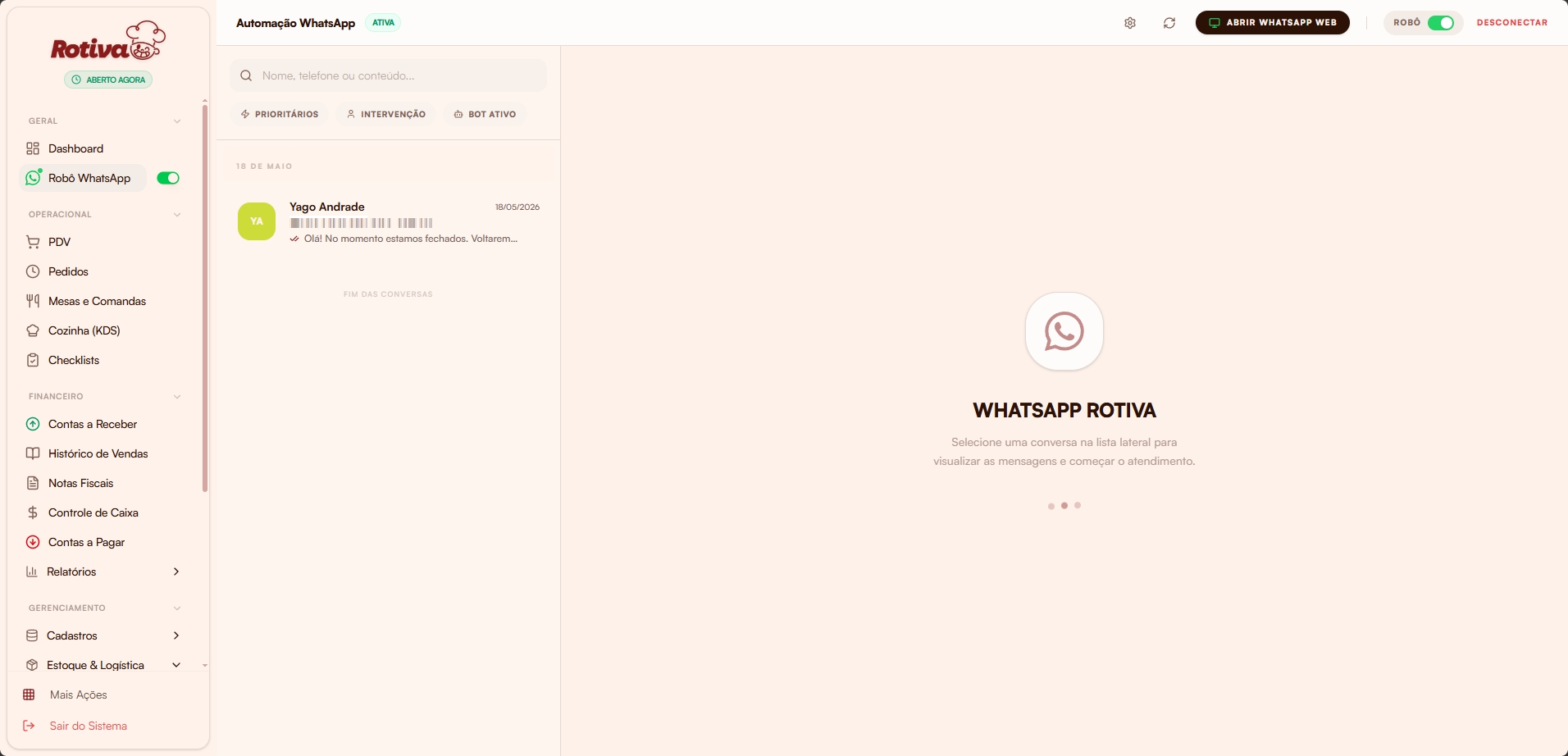
Figura: lista de conversas, filtros e status do robô.
Use a busca por nome, telefone ou conteúdo. Os filtros ajudam a priorizar:
| Filtro | Uso típico |
|---|---|
| Prioritários | Conversas que merecem atenção primeiro |
| Intervenção | Casos em que alguém da loja já assumiu ou precisa assumir |
| Bot ativo | Conversas ainda no fluxo automático |
No topo você também encontra:
- Abrir WhatsApp Web — atalho para o WhatsApp Web
- Robô (interruptor) — liga ou pausa a automação
- Desconectar — encerra a sessão do número
- Ícone de engrenagem — Configurações do Robô
3. Abra a conversa e atenda
Selecione um chat na lista. O histórico aparece à direita, com mensagens do cliente e respostas do robô (ex.: fora do horário com link do cardápio).
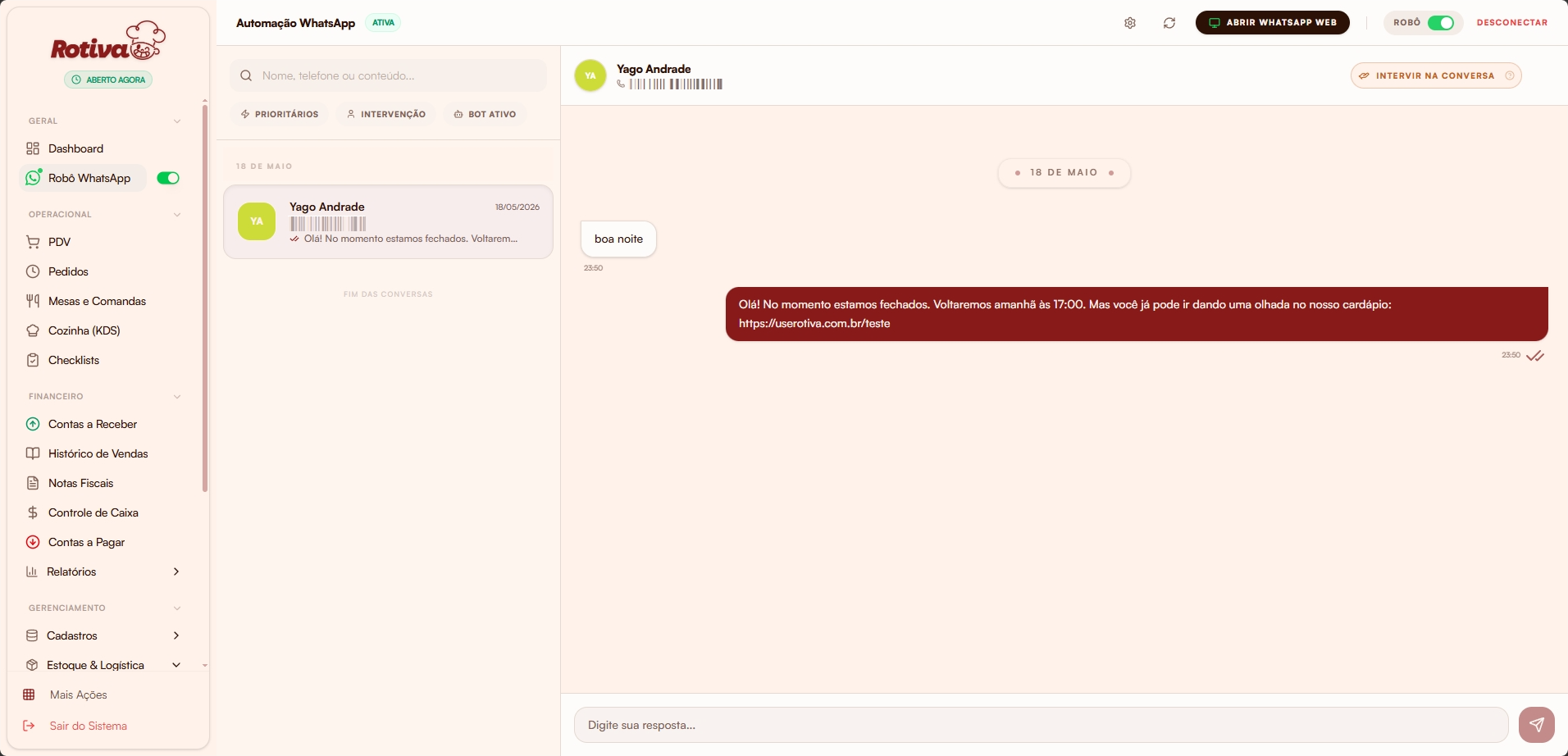
Figura: chat aberto, botão Intervir e campo para digitar a resposta.
- Intervir na conversa — assume o atendimento humano (o robô deixa de responder naquele fluxo)
- Digite em Digite sua resposta… e envie
Campos e botões
| Elemento | O que faz |
|---|---|
| QR Code / Atualizar | Vincula o WhatsApp da loja |
| Busca | Filtra conversas |
| Prioritários / Intervenção / Bot ativo | Filtra a lista |
| Robô | Liga ou pausa a automação global |
| Intervir na conversa | Passa o atendimento para a equipe |
| Engrenagem | Abre as mensagens e notificações do robô |
| Desconectar | Remove a sessão conectada |
Erros comuns
QR Code expirado
Causa provável: Tempo do código esgotou.
Como resolver: Clique em Atualizar QR Code e escaneie de novo.
WhatsApp desconectado
Causa provável: Sessão expirada, celular offline ou desconexão manual.
Como resolver: Reconecte pelo QR; mantenha o aparelho online.
Robô não responde
Causa provável: Interruptor Robô desligado, ou alguém interveio na conversa.
Como resolver: Religue o robô no cabeçalho e confira se a conversa precisa sair do modo intervenção.
Perguntas frequentes
Posso usar o WhatsApp no celular e no Rotiva ao mesmo tempo?
Sim — a conexão é como um aparelho vinculado (aparelhos conectados). O celular continua sendo o principal.
Onde personalizo as mensagens automáticas?
Na engrenagem Configurações do Robô, ou em WhatsApp — Configuração.
Próximos passos
- WhatsApp — Configuração
- Configurações — Geral (horário de funcionamento usado nas mensagens fora do horário)
Precisa de mais ajuda?
Use Ajuda → Suporte Técnico no painel.