
App — Cardápio (produtos, categorias e complementos)
O que é esta tela
A tela Cardápio do app permite gerenciar o cardápio sem abrir o computador. Ela tem três abas:
- Produtos: lista com busca, botão de Esgotar rápido e edição completa.
- Categorias: organização do cardápio (ex.: Lanches, Bebidas).
- Complementos: grupos de adicionais e opções (ex.: "Adicionais do hambúrguer").
Tudo que você muda aqui vale na hora para o PDV, o salão e o catálogo digital.
Quando usar
- Acabou um produto no meio do serviço e precisa tirar do cardápio
- Mudou o preço ou a foto de um item
- Precisa criar um adicional novo rapidamente
Antes de começar
- Dono: aba Cardápio → Cardápio.
- Garçom: a aba Cardápio só aparece para quem tem permissão de editar produtos ou categorias.
Passo a passo
1. Marque um produto como esgotado
Na aba Produtos, busque o item em Buscar produto por nome... e toque em Esgotar. O produto ganha o selo Esgotado e some para os clientes. Quando voltar, toque em Disponível.
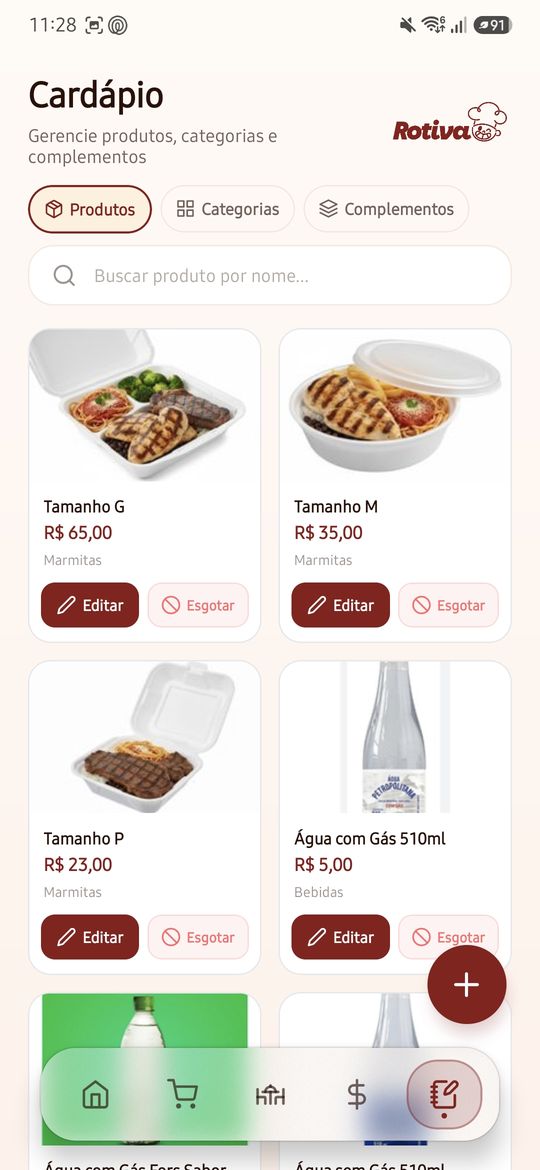
Figura: cada produto tem Editar e Esgotar; o + cria um novo.
2. Crie ou edite um produto
Toque em + para um Novo produto ou em Editar em um produto existente. O formulário tem quatro abas:
Geral
- Foto do produto: toque em Adicionar foto para escolher da galeria (ou Remover).
- Nome (obrigatório), Categoria e Descrição (opcional, aparece no cardápio público).
Vendas
- Unidade de medida: Unidade, Quilograma, Grama ou Litro.
- Preço base (obrigatório) — valor exibido no cardápio e no PDV.
- Desconto padrão (%).
- Código de barras — para balança, use o prefixo cadastrado.
- Produção interna: itens feitos na casa.
- Vender sem estoque: permite vender mesmo com estoque zerado (bom para encomendas).
Status
- Produto ativo no cardápio: visível ou oculto para clientes.
- Produto esgotado: esconde temporariamente, mesmo ativo.
- Enviar para o KDS (cozinha): desligue para itens prontos, como bebida em lata.
- Desativar produto (zona de risco): tira o produto de uso.
Complementos
- Buscar: vincula um grupo já existente.
- Novo grupo: cria um grupo e já vincula.
- Em cada grupo: Editar grupo ou Desvincular.
Toque em Salvar.
3. Organize categorias
Na aba Categorias, toque em + para Nova Categoria ou em uma categoria para Editar Categoria. Informe o Nome e Salvar. Para apagar, use Excluir categoria. Cada card mostra quantos produtos a categoria tem.
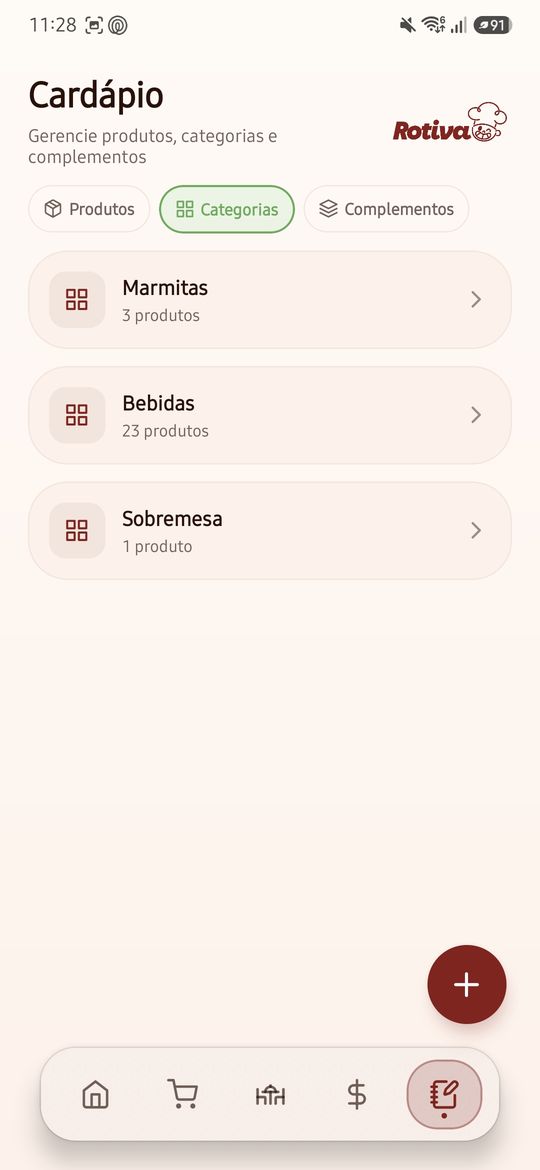
Figura: cada categoria mostra quantos produtos tem.
4. Gerencie grupos de complementos
Na aba Complementos, toque em + para Novo complemento ou em um grupo para editar:
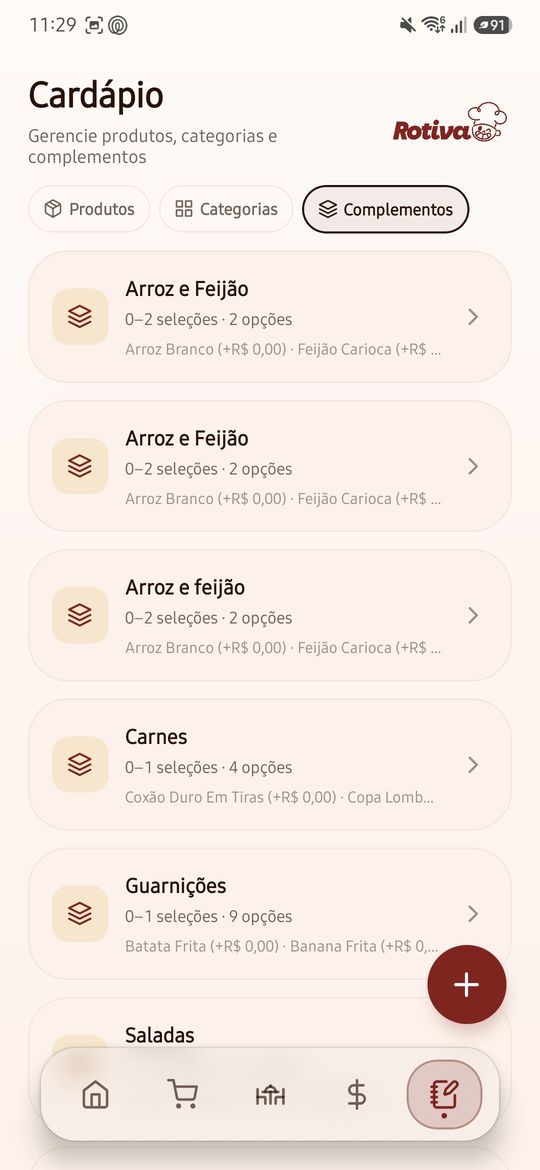
Figura: grupos com limite de seleções, número de opções e prévia dos preços.
- Nome do grupo (ex.: "Adicionais do hambúrguer")
- Mínimo e Máximo de escolhas (mínimo acima de zero torna o grupo obrigatório)
- Opções: toque em Adicionar e preencha Nome e Preço adicional (ex.: Bacon extra, +R$ 4,00)
Toque em Criar grupo ou Salvar.
Campos e botões
| Elemento | O que faz |
|---|---|
| Produtos / Categorias / Complementos | Troca a aba |
| Esgotar / Disponível | Liga e desliga o esgotado na hora |
| Editar | Abre o produto |
| + | Cria produto, categoria ou grupo (conforme a aba) |
| Geral / Vendas / Status / Complementos | Abas do produto |
| Desativar | Desativa o produto (pede confirmação) |
| Buscar / Novo grupo | Vincula ou cria grupo de complementos no produto |
| Desvincular | Tira o grupo só deste produto |
| Mínimo / Máximo | Regras de escolha do grupo |
Erros comuns
"Informe o nome do produto." ou "Informe o preço do produto."
Causa provável: Nome ou preço base vazios.
Como resolver: Preencha na aba Geral (nome) e Vendas (preço).
"Produto salvo, mas não foi possível atualizar os complementos."
Causa provável: Falha de conexão ao salvar os vínculos de complementos.
Como resolver: Abra o produto de novo, confira a aba Complementos e salve outra vez.
Mudei um complemento e outros produtos mudaram também
Causa provável: O grupo é compartilhado — está vinculado a mais de um produto.
Como resolver: Isso é esperado. Se quiser uma versão só para um produto, crie um Novo grupo nele em vez de editar o compartilhado.
Perguntas frequentes
Esgotado e inativo são a mesma coisa?
Não. Esgotado é temporário (acabou hoje). Inativo tira o produto do cardápio até você reativar.
Posso tirar foto na hora?
O app abre a galeria. Tire a foto com a câmera do celular antes e depois escolha na galeria.
Dá para trocar as opções de complemento do dia rapidinho?
Sim — use Montar cardápio do dia, feito para isso.
Próximos passos
Precisa de mais ajuda?
Use Ajuda → Suporte Técnico no painel.