
Histórico de Vendas
O que é esta tela
O Histórico de Vendas lista todas as vendas já realizadas na loja. Você busca por número do pedido, filtra por período e abre os detalhes de itens, cliente e pagamento.
Quando usar
- Para localizar uma venda antiga pelo número
- Para conferir total, forma de pagamento e itens
- Para reimprimir comprovante ou ver QR Code Pix
Antes de começar
- Seu usuário precisa ter acesso à área financeira
- Vendas do PDV, cardápio, mesas e outros canais aparecem aqui após finalizadas
Passo a passo
1. Consulte a lista de vendas
No menu Financeiro, abra Histórico de Vendas. A tabela mostra ID, data, cliente, pagamento, total e ações.
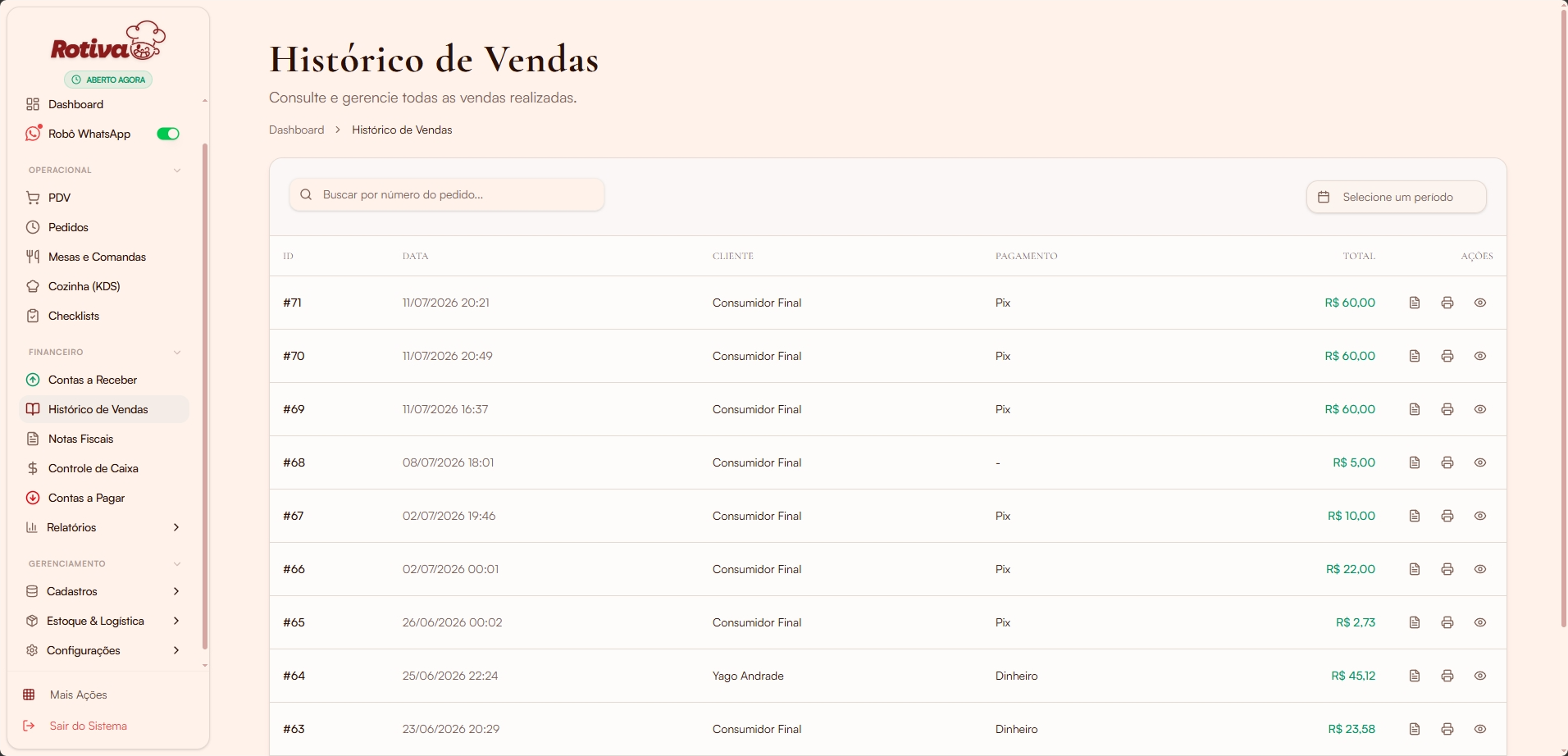
Figura: vendas com busca por número do pedido e filtro de período.
Use a busca para achar pelo número e o calendário para restringir o período.
2. Abra os detalhes da venda
Nas ações da linha, use o ícone de visualizar (olho) para abrir o detalhe. Você vê data, cliente, pagamento, itens (com complementos) e o total pago.
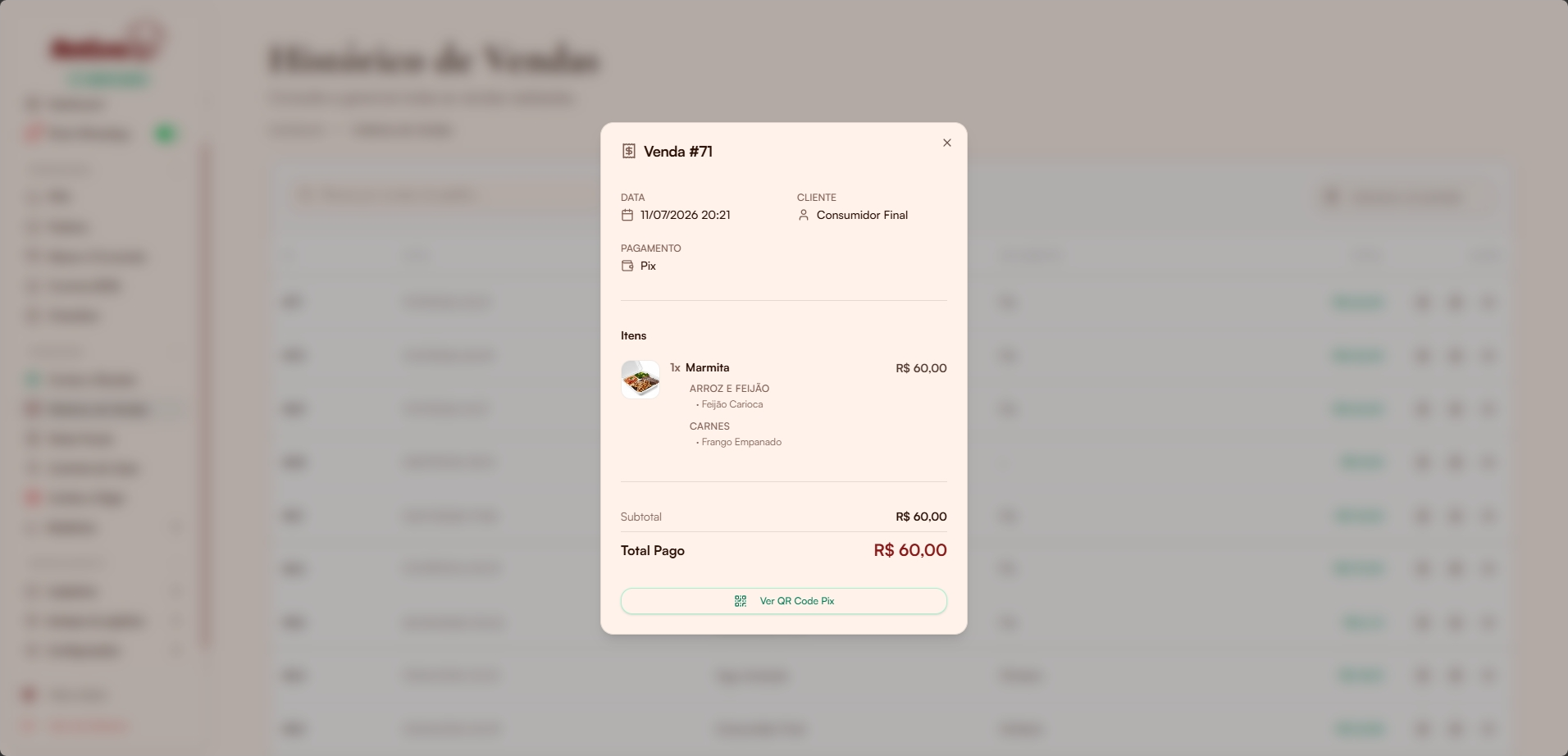
Figura: modal com itens, valores e opção de ver QR Code Pix quando aplicável.
Outras ações comuns na lista:
- Imprimir — reimprime o comprovante
- Documento / nota — atalho fiscal quando disponível
- Ver QR Code Pix — no detalhe, se o pagamento foi Pix
Campos e botões
| Elemento | O que faz |
|---|---|
| Buscar por número do pedido | Localiza a venda pelo ID |
| Período | Filtra pela data da venda |
| Visualizar | Abre detalhes de itens e pagamento |
| Imprimir | Reimprime o comprovante |
| Ver QR Code Pix | Mostra o Pix daquela venda |
Erros comuns
Não acho a venda
Causa provável: Período filtrado errado ou número incompleto.
Como resolver: Limpe o período, busque só pelo número ou amplie as datas.
Não aparece QR Code Pix
Causa provável: A venda não foi paga com Pix (ou o Pix já foi liquidado sem necessidade do QR).
Como resolver: Confira o método em Pagamento no detalhe da venda.
Perguntas frequentes
Qual a diferença para a tela de Pedidos?
Pedidos acompanha o fluxo operacional (recebido, preparo, pronto). O Histórico é a consulta das vendas já feitas, com totais e comprovantes.
Venda do PDV imediata aparece aqui?
Sim — após finalizada, entra no histórico com o número gerado na venda.
Próximos passos
Precisa de mais ajuda?
Use Ajuda → Suporte Técnico no painel.