
Cargos e Permissões
O que é esta tela
Cargos e Permissões define o que cada nível de acesso pode ver e fazer no Rotiva (Admin, Gerente, Usuário e cargos customizados). As permissões reais são a interseção entre o cargo e o que o plano da loja inclui.
Quando usar
- Ao montar a equipe e definir quem acessa PDV, estoque, financeiro etc.
- Para criar um cargo sob medida (ex.: caixa, cozinha)
- Para revisar ou restringir permissões de um cargo existente
Antes de começar
- Seu usuário precisa ter acesso a Configurações → Cargos
- Criar e editar cargos customizados exige customização avançada liberada no plano
Passo a passo
1. Consulte os cargos ativos
No menu Configurações, abra Cargos. A tabela mostra o nível de acesso, quantos recursos estão liberados e tags das permissões.
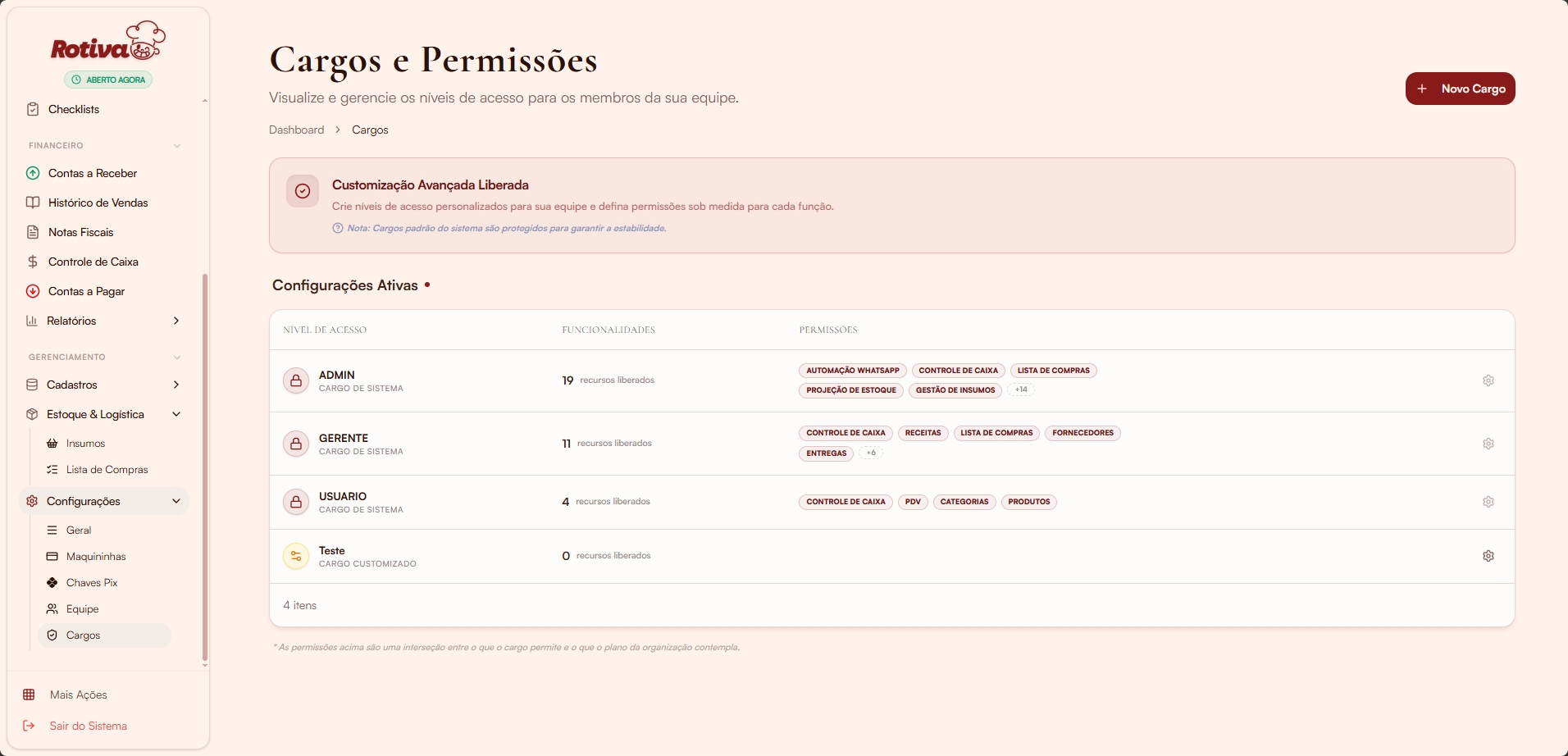
Figura: cargos de sistema (Admin, Gerente, Usuário) e cargo customizado.
- Cargo de sistema — padrão do Rotiva (protegido; não se edita o núcleo).
- Cargo customizado — criado pela loja, com permissões sob medida.
O banner no topo indica se a customização avançada está liberada. Sem ela, você visualiza os níveis, mas não cria/edita permissões.
2. Crie um novo cargo
Com customização liberada, clique em + Novo Cargo. Informe o nome e clique em Criar Cargo. Depois você configura as permissões.
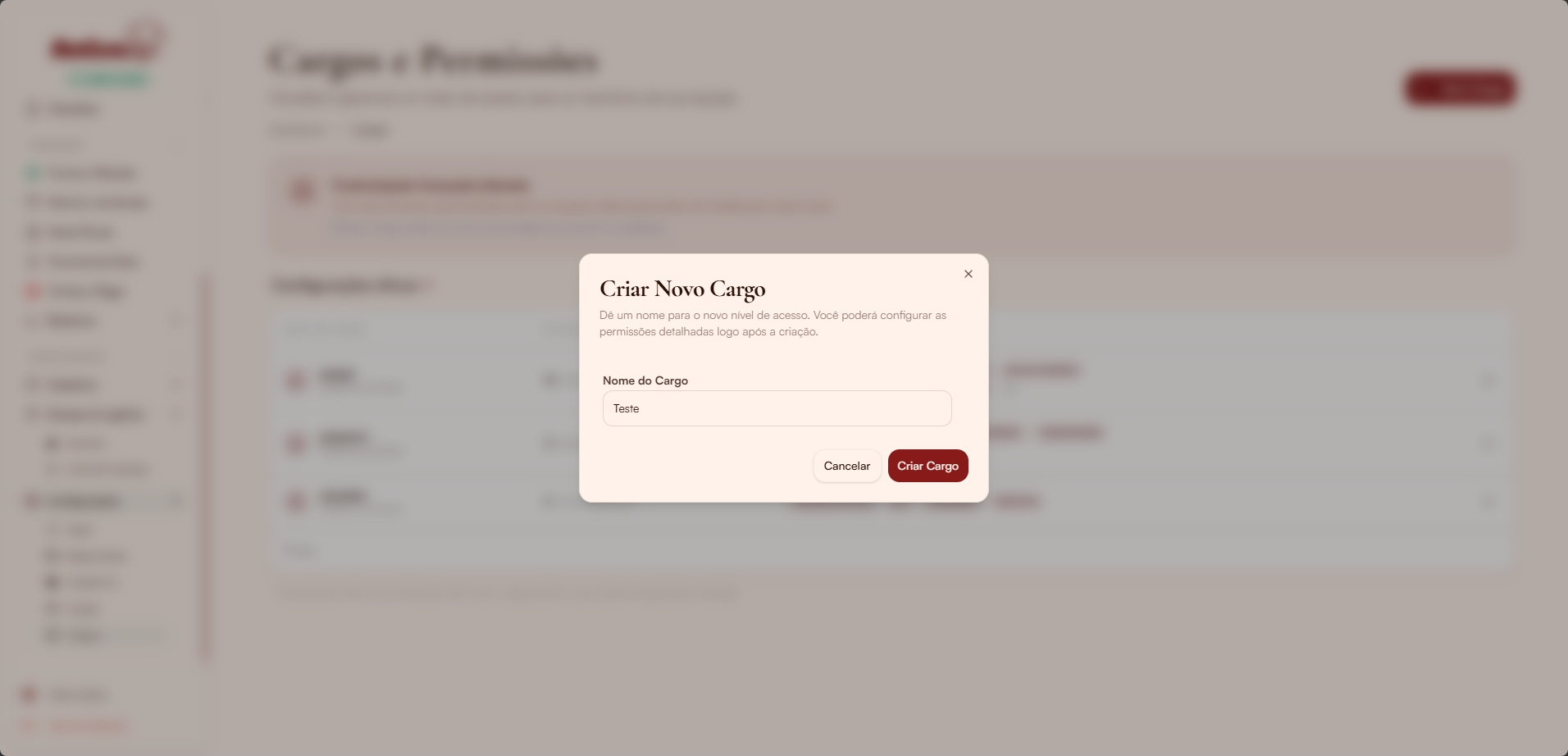
Figura: nome do cargo antes de definir as permissões.
3. Configure as permissões
Na linha do cargo, abra a engrenagem (ou fluxo de permissões). Marque os recursos por grupo (Vendas, Estoque, Avançado etc.) e clique em Salvar Configuração.
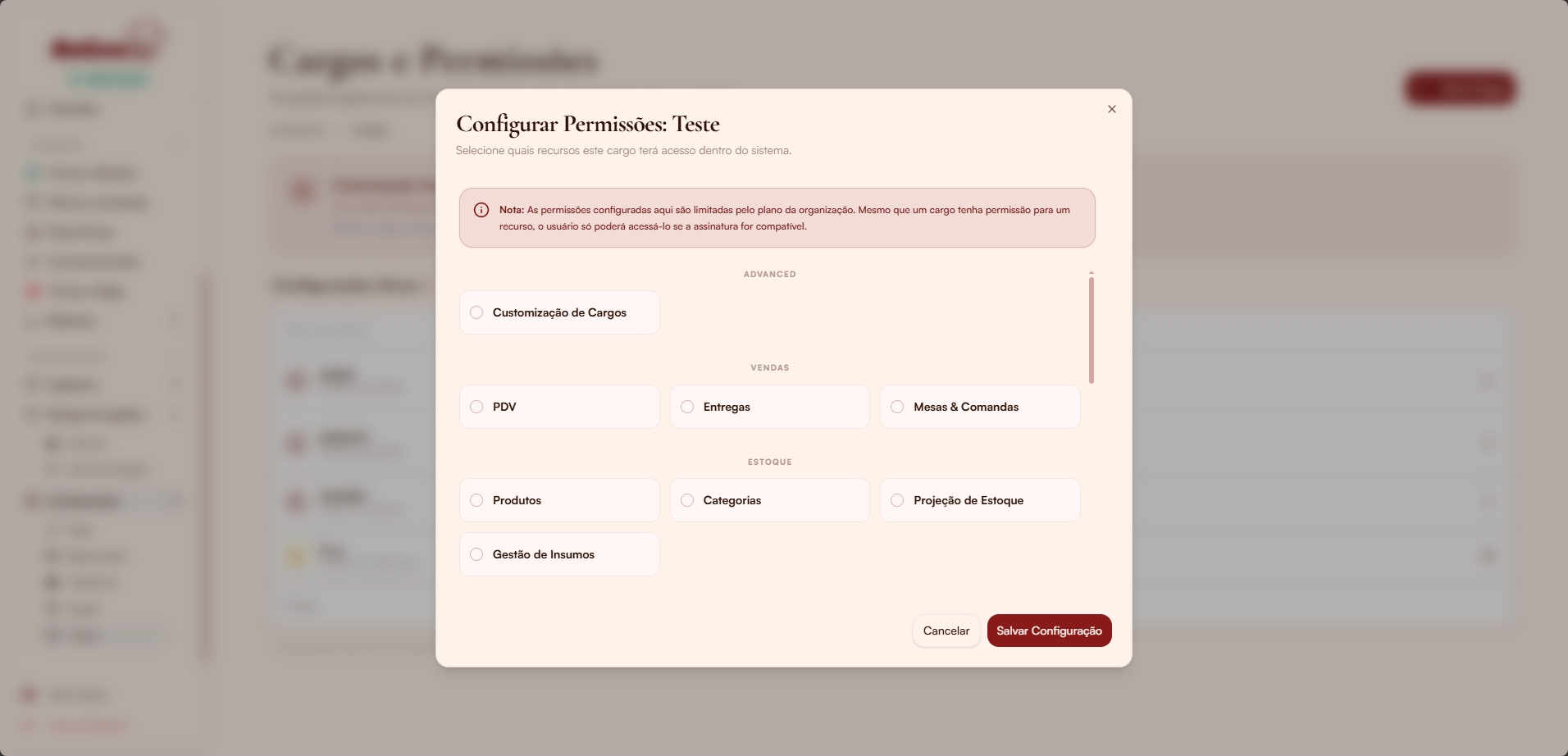
Figura: checkboxes por módulo — PDV, entregas, produtos, insumos…
Mesmo com a permissão marcada, o usuário só acessa o recurso se o plano da organização também incluir aquele módulo.
Campos e botões
| Elemento | O que faz |
|---|---|
| + Novo Cargo | Cria um nível de acesso customizado |
| Cargo de sistema / customizado | Indica se é padrão ou criado pela loja |
| Funcionalidades | Quantidade de recursos liberados |
| Engrenagem | Abre a configuração de permissões |
| Salvar Configuração | Grava as permissões do cargo |
Erros comuns
Não aparece o botão Novo Cargo
Causa provável: Customização avançada não está no plano.
Como resolver: Confira a assinatura em Configurações → Assinatura ou fale com o suporte.
Marquei a permissão, mas o usuário não vê o menu
Causa provável: O plano não inclui o recurso, ou o membro está em outro cargo.
Como resolver: Confira plano + cargo do usuário em Equipe.
Perguntas frequentes
Posso editar Admin, Gerente ou Usuário?
Os cargos de sistema são protegidos para estabilidade. Use um cargo customizado para combinações diferentes.
Onde vinculo a pessoa ao cargo?
Em Configurações → Equipe, ao convidar ou editar o membro.
Próximos passos
Precisa de mais ajuda?
Use Ajuda → Suporte Técnico no painel.