
App — Notas fiscais
O que é esta tela
Notas Fiscais lista as notas fiscais eletrônicas (NFC-e) e os recibos da loja. Pelo app você confere o status, abre o PDF, envia por e-mail, cancela e emite uma nota avulsa — fora do fluxo do PDV.
Quando usar
- O cliente pediu a nota depois da venda
- Precisa reenviar a nota por e-mail
- Uma nota foi emitida errada e precisa ser cancelada
- Conferir se alguma nota ficou Rejeitada ou Processando
Antes de começar
- Notas fiscais incluídas no plano e acesso liberado para o seu usuário
- Para NFC-e: emissão fiscal configurada no painel (certificado e dados fiscais) e produtos com categoria tributária
- Perfil Dono no app (aba Finanças → Notas fiscais)
Passo a passo
1. Encontre a nota
Busque por cliente ou CPF/CNPJ em Buscar por cliente, CPF/CNPJ... e filtre por Todos, Autorizadas, Canceladas, Processando ou Rejeitadas.
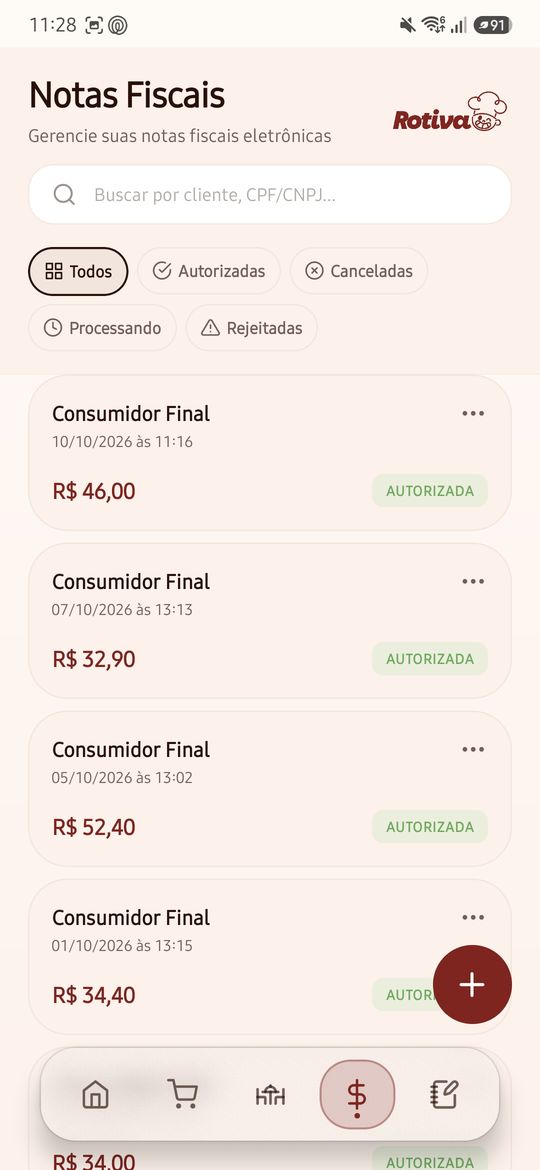
Figura: busca, filtros por status e o + para emitir nota avulsa.
2. Use as ações da nota
Toque em uma nota para abrir as ações:
- Visualizar PDF: abre a nota (ou o recibo) para ver ou salvar.
- Enviar por E-mail: informe o Endereço de E-mail e toque em Enviar E-mail.
- Cancelar Nota Fiscal: escreva o Motivo do Cancelamento e confirme.
Essas ações ficam indisponíveis para notas Rejeitadas, Canceladas ou ainda Processando.
3. Emita uma nota avulsa
Toque em + para abrir Emitir Nota Avulsa:
- Cliente: escolha NFC-e (Fiscal) ou Recibo. Informe CPF/CNPJ do Cliente (Opcional) e o Nome do Cliente (padrão "Consumidor Final").
- Cardápio: toque nos produtos para adicionar e depois em Revisar.
- Revisão: confira itens, quantidades e preços. Toque em Confirmar.
Ao terminar aparece Nota Fiscal Emitida (ou Recibo Gerado), com opção de ver o documento.
Campos e botões
| Elemento | O que faz |
|---|---|
| Busca e filtros | Encontra notas por cliente, documento e status |
| Visualizar PDF | Abre a nota ou o recibo |
| Enviar por E-mail | Envia o PDF ao cliente |
| Cancelar Nota Fiscal | Pede o cancelamento com motivo |
| + / Emitir Nota Avulsa | Emissão manual em 3 etapas |
| NFC-e (Fiscal) / Recibo | Tipo do documento |
| Alerta vermelho no item | Produto sem dados fiscais completos |
Erros comuns
Alerta vermelho em um item da NFC-e
Causa provável: O produto não tem dados fiscais completos.
Como resolver: Ajuste a categoria tributária do produto no painel ou emita como Recibo.
Nota ficou "Rejeitada"
Causa provável: A Sefaz recusou a nota (dados fiscais, certificado ou cadastro).
Como resolver: Veja o motivo no painel em Notas fiscais, corrija e emita de novo.
Botão Confirmar não habilita
Causa provável: Nenhum item, item sem nome ou sem preço, ou nome do cliente vazio.
Como resolver: Revise os itens e preencha o nome do cliente.
"Documento PDF não disponível."
Causa provável: A nota ainda está sendo processada.
Como resolver: Aguarde alguns instantes e puxe a lista para atualizar.
Perguntas frequentes
Qual a diferença entre NFC-e e Recibo?
A NFC-e é o documento fiscal enviado à Sefaz. O Recibo é um comprovante simples, sem valor fiscal.
Posso cancelar qualquer nota?
Só notas Autorizadas, e dentro do prazo de cancelamento da Sefaz.
Próximos passos
Precisa de mais ajuda?
Use Ajuda → Suporte Técnico no painel.