
App — PDV no celular
O que é esta tela
O PDV do app é a frente de caixa no celular. Você monta o carrinho, escolhe o cliente, marca se é entrega e recebe em Pix, dinheiro, cartão ou Bitcoin — inclusive dividindo em mais de uma forma. Dono e garçom usam a mesma tela.
Há dois jeitos de usar:
- Frente de Caixa (padrão): venda completa em 3 etapas — Cliente, Entrega e Pagamento.
- Modo salão: cobrança rápida, só com o pagamento e um nome opcional (ex.: "Mesa 5"). Ele não abre nem fecha mesas e comandas — para isso use o Salão.
Quando usar
- Vendas de balcão, retirada e delivery feitas pelo celular
- Cobrar um cliente na mesa sem abrir comanda (Modo salão)
- Quando o computador do caixa estiver ocupado ou longe
Antes de começar
- Produtos cadastrados e ativos no cardápio
- Se a loja exige caixa aberto para vender, o caixa precisa estar aberto — a abertura é feita no painel web ou no app desktop (veja Caixa)
- Se houver checklist de abertura obrigatório, ele precisa estar concluído
- Para Pix: pelo menos uma chave Pix cadastrada no painel
- Para cartão com maquininha: maquininhas cadastradas (opcional)
Passo a passo
1. Escolha o modo
No topo, o PDV mostra Frente de Caixa ou Modo salão. Ligue ou desligue o Modo salão no seletor — o app lembra a escolha neste celular.
2. Adicione produtos ao carrinho
Busque em Buscar produto por nome ou código... ou filtre pelas categorias (Todos mostra tudo). Toque em + Adicionar no produto:
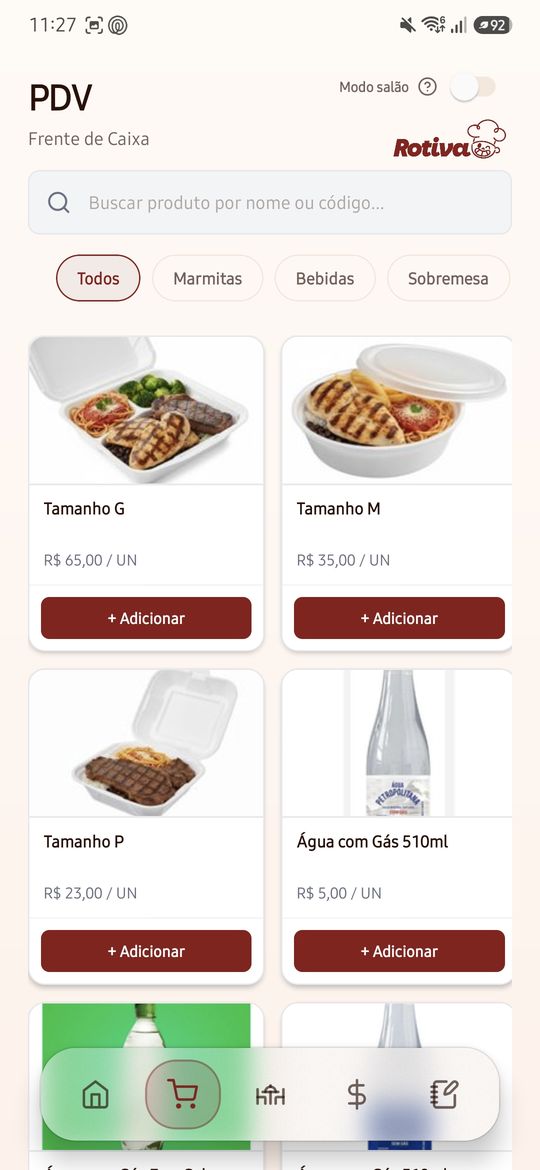
Figura: busca, categorias e o botão + Adicionar em cada produto.
- produto por unidade: use − e + para mudar a quantidade;
- produto por peso ou volume (kg, g, l): digite a quantidade na janela que abre;
- produto com complementos: escolha as opções na janela Complementos. Cada grupo mostra a regra (ex.: "Até 2", "Selecione 2", "De 1 até 3") e fica OK quando está certo, ou Obrigatório quando falta escolher. O botão Confirmar (com o valor dos adicionais, quando houver) só libera quando os obrigatórios estiverem escolhidos.
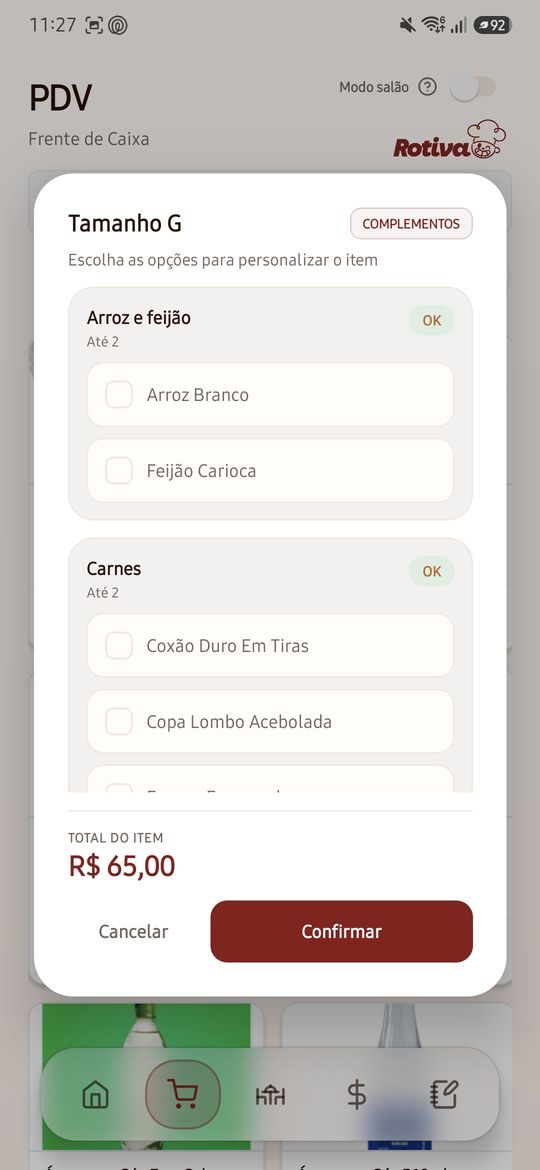
Figura: cada grupo mostra quantas opções podem ser escolhidas.
Produtos controlados por item físico (com etiqueta/código de barras) pedem para selecionar um item do estoque. Se for produção interna sem estoque, o app pode oferecer vender como Produção Agendada.
3. Revise o carrinho
A barra inferior mostra Produtos e o Subtotal. Toque nela para abrir o Carrinho, ajustar quantidades, remover itens (lixeira) e tocar em Cobrar.
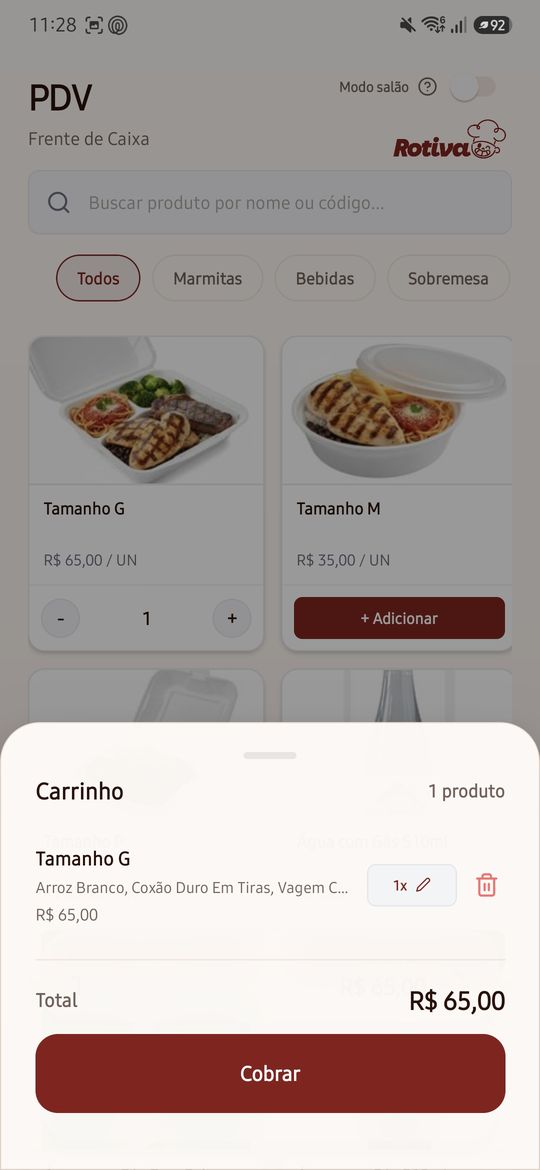
Figura: itens, quantidade, lixeira, total e o botão Cobrar.
4. Cliente (Frente de Caixa)
Deixe Consumidor final ou use Buscar ou criar cliente... para escolher um cliente cadastrado ou cadastrar um novo na hora.
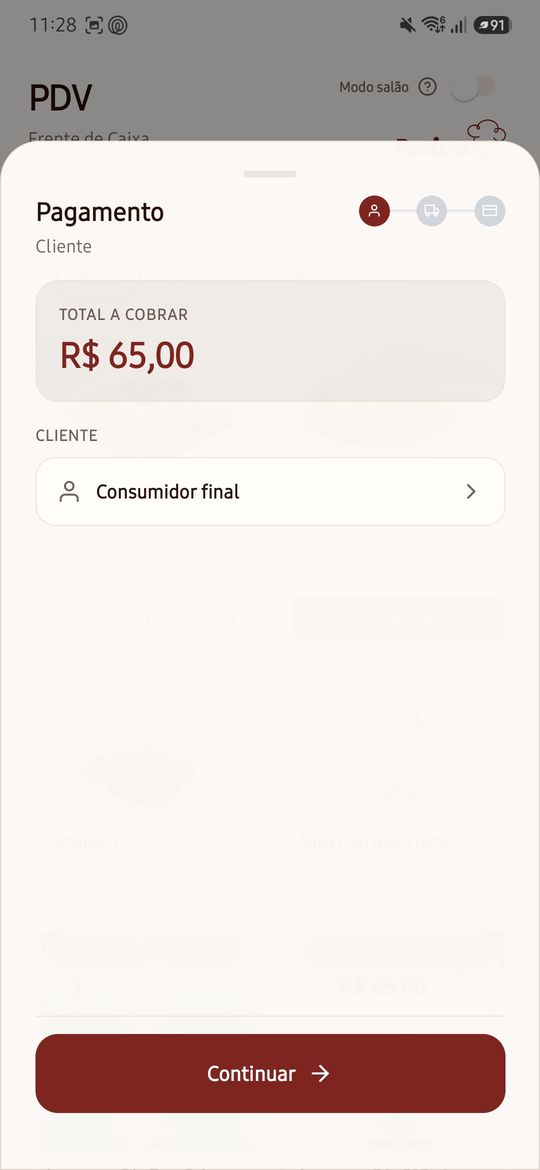
Figura: Consumidor final ou cliente cadastrado.
5. Entrega (Frente de Caixa)
Se for delivery, ligue É entrega?:
- a Taxa de entrega já vem preenchida com a taxa fixa das configurações (pode alterar);
- escolha um endereço salvo do cliente ou digite o CEP — o app busca o endereço e libera Rua, Nº, Bairro, Cidade e UF (todos obrigatórios);
- para agendar, ligue Agendar entrega (ou Agendar retirada, quando não é entrega) e escolha data e hora (padrão: daqui a 20 minutos).
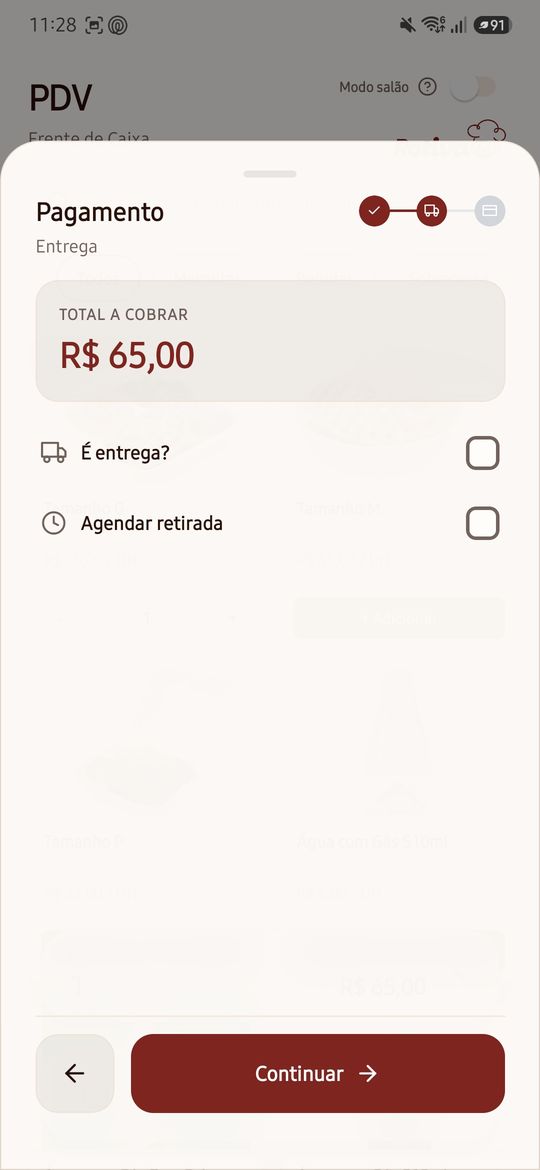
Figura: marque se é entrega ou agende a retirada.
6. Pagamento
Em Total a cobrar, escolha Único ou Dividir.
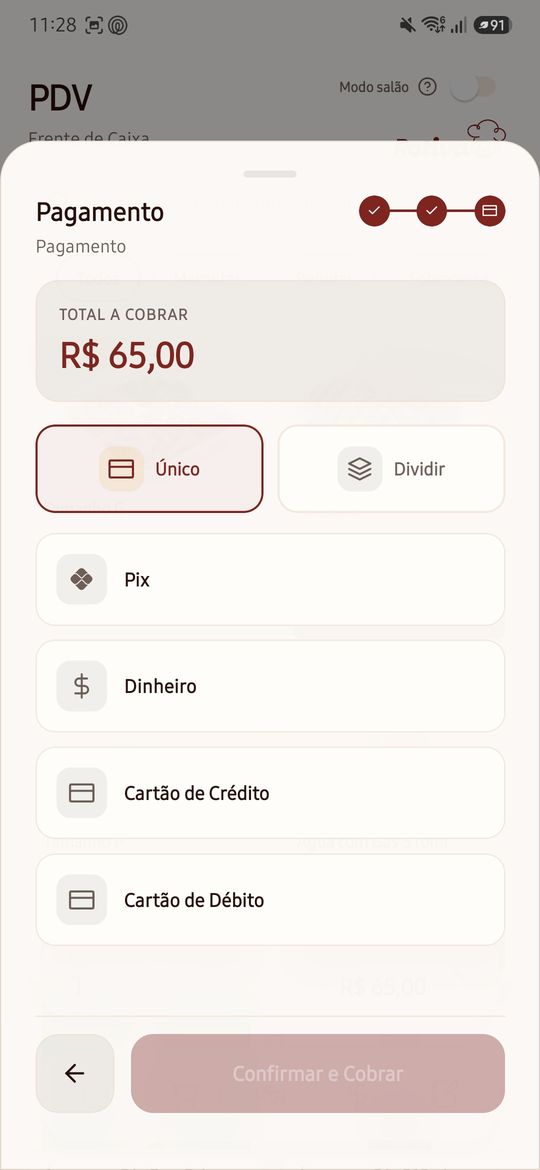
Figura: total, Único ou Dividir e as formas de pagamento.
| Forma | Como funciona |
|---|---|
| Pix | Escolha a chave, toque em Gerar QR Code e mostre ao cliente, ou use Copiar Código Pix |
| Dinheiro | Informe o Valor recebido; o app calcula o Troco (o valor precisa cobrir o total) |
| Cartão de Crédito / Débito | Escolha a Maquininha (opcional) e a Bandeira |
| Bitcoin | Aparece só se configurado; mostra o valor em sats/BTC e o QR On-chain ou Lightning |
Para Dividir, toque em Adicionar pagamento, escolha a forma, informe o valor e toque em Adicionar. Repita até o Restante zerar e aparecer Pagamento completo.
7. Finalize
Toque em Confirmar e Cobrar. A tela Venda Finalizada! mostra o número do pedido, a forma de pagamento, o troco e o total. Toque em Nova Venda para começar outra.
No Modo salão
Depois do carrinho, o app vai direto ao pagamento. Preencha Cliente (opcional) com algo como "Mesa 5, João" para identificar a venda e cobre normalmente.
Campos e botões
| Elemento | O que faz |
|---|---|
| Modo salão | Liga a cobrança rápida sem etapas de cliente e entrega |
| Buscar produto | Procura por nome ou código |
| + Adicionar / − + | Adiciona e ajusta quantidade |
| Complementos | Escolha de adicionais e opções do produto |
| Carrinho → Cobrar | Revisa itens e inicia a cobrança |
| Consumidor final / Buscar ou criar cliente | Define quem está comprando |
| É entrega? | Ativa taxa, endereço e agendamento |
| Único / Dividir | Uma forma de pagamento ou várias |
| Gerar QR Code / Copiar Código Pix | Cobrança por Pix |
| Confirmar e Cobrar | Finaliza a venda |
| Nova Venda | Limpa a tela para o próximo cliente |
Erros comuns
"Caixa fechado - abra o caixa para finalizar cobranças"
Causa provável: A loja exige caixa aberto para vender e não há sessão de caixa aberta.
Como resolver: Abra o caixa no painel web ou no app desktop (veja Caixa) e tente de novo.
"Checklist de abertura pendente"
Causa provável: Existe um checklist marcado como necessário para abrir o PDV que ainda não foi concluído.
Como resolver: Toque no aviso para abrir o checklist, conclua e volte ao PDV.
Não aparece chave Pix
Causa provável: Nenhuma chave Pix cadastrada.
Como resolver: Cadastre em Chaves Pix no painel.
"CEP não encontrado"
Causa provável: CEP digitado errado ou não reconhecido.
Como resolver: Confira o número. Se o CEP estiver certo, preencha o endereço manualmente.
Botão "Selecione o obrigatório" não deixa confirmar
Causa provável: Algum grupo de complementos obrigatório não foi escolhido ou está abaixo do mínimo.
Como resolver: Complete os grupos marcados como Obrigatório.
"Erro ao finalizar venda."
Causa provável: Conexão instável ou caixa fechado no meio da venda.
Como resolver: Confira a internet e o caixa e toque de novo em Confirmar e Cobrar. Antes de repetir, veja no painel se o pedido não foi criado.
Perguntas frequentes
Qual a diferença entre Modo salão e o Salão?
O Modo salão é só uma cobrança rápida com um nome opcional. O Salão controla mesas e comandas: abre, lança itens, envia para a cozinha e fecha a conta.
A venda do app entra no caixa?
Sim. Ela é registrada como qualquer venda do PDV e aparece no painel.
O app avisa a Rotiva quando o Bitcoin cai na carteira?
Não. A Rotiva não monitora a blockchain — confira o recebimento na sua carteira antes de finalizar.
Posso abrir o caixa pelo app?
Não. A abertura e o fechamento do caixa são feitos no painel web ou no app desktop.
Próximos passos
Precisa de mais ajuda?
Use Ajuda → Suporte Técnico no painel.