
KDS — Cozinha
O que é esta tela
O KDS (Kitchen Display System) exibe os itens que precisam ser preparados na cozinha, organizados em cartões com foto, modificadores e tempo de espera.
Quando usar
- Na cozinha ou expedição para ver o que preparar
- Para avançar status: pendente → preparando → pronto
Antes de começar
- Produtos com preparação habilitada no cadastro aparecem aqui
- Módulo de cozinha (KDS) incluído no plano e acesso liberado para o seu usuário
Passo a passo
1. Abra o KDS
No menu, acesse KDS. Os pedidos com itens para preparo aparecem em cartões.
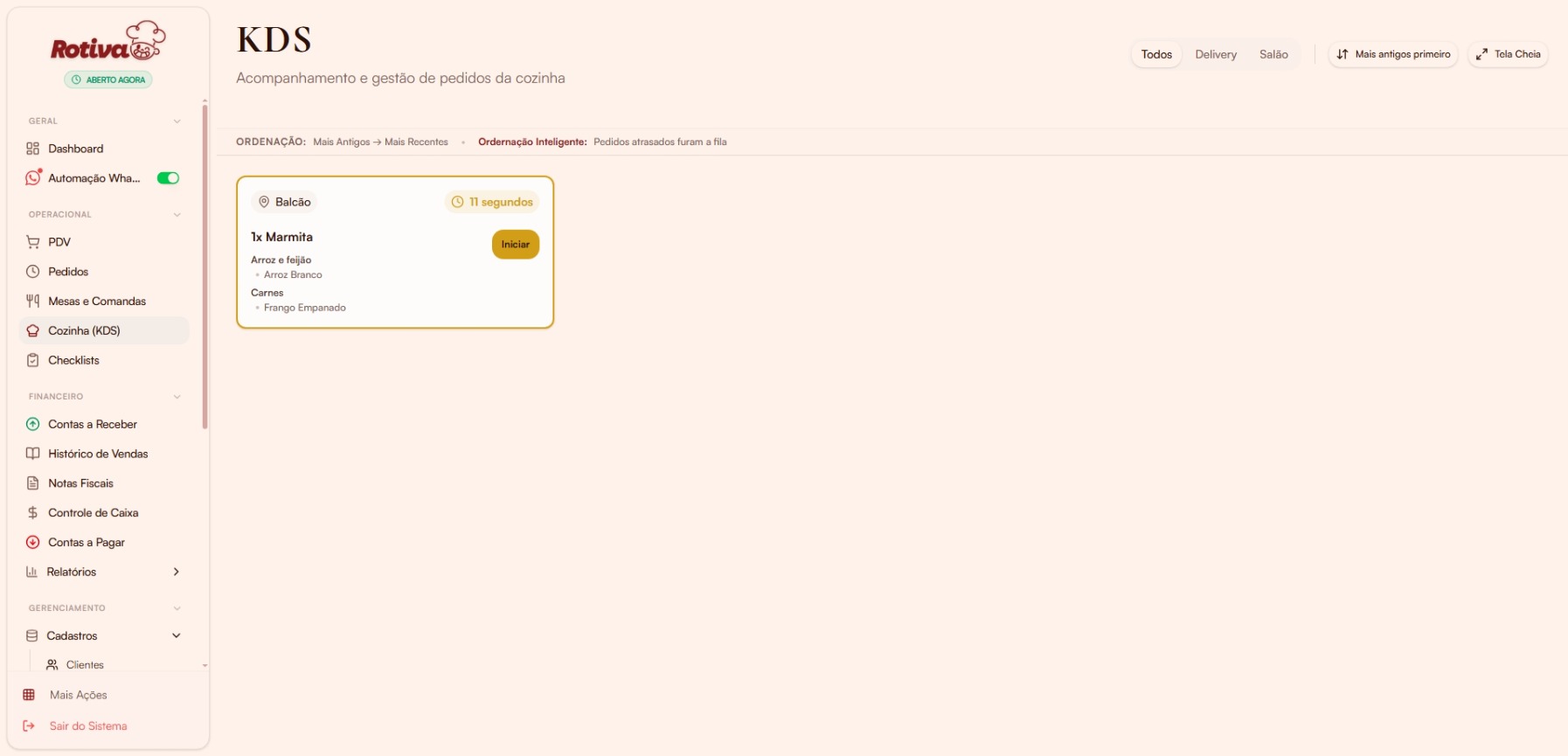
Figura: cartão com identificação do pedido (mesa, comanda, Balcão #nº ou delivery), itens e tempo de espera.
2. Filtre por canal
No topo da tela, use os botões Todos, Delivery ou Salão:
| Filtro | O que mostra |
|---|---|
| Todos | Pedidos de delivery, balcão e salão (mesa/comanda) |
| Delivery | Só pedidos marcados como entrega |
| Salão | Balcão, mesa e comanda — tudo que não é delivery |
Se a fila parecer vazia, confira se o filtro certo está ativo (ex.: pedido de balcão com filtro Delivery selecionado).
No celular, os filtros ficam logo abaixo do título; no desktop, ficam ao lado da ordenação e do botão de tela cheia.
3. Ordene a fila
Clique em Mais antigos primeiro / Mais recentes primeiro para alternar a ordem da fila.
Abaixo do cabeçalho, a barra Ordenação mostra a regra ativa. Com Ordenação Inteligente, pedidos atrasados sobem automaticamente na fila — independente de estarem como “antigos” ou “recentes” no botão.
O tempo de atraso usa as configurações da loja: minutos de retirada (balcão/salão) e de entrega (delivery), em Configurações → Operação.
4. Atualize o status do item
Toque ou clique no cartão do item para avançar o status de preparo — Iniciar (pendente) e Pronto (em preparo).
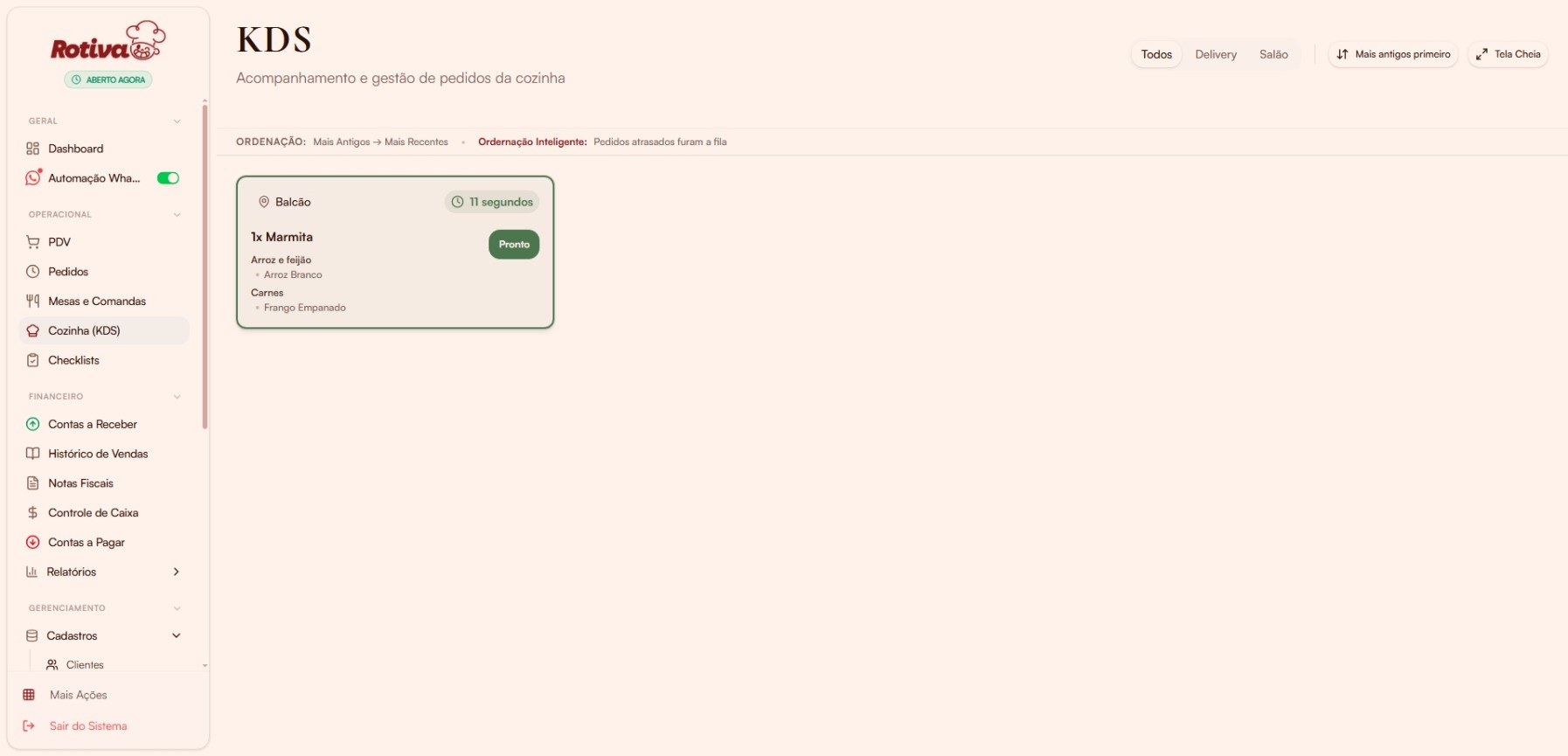
Figura: pedido em preparo com botão para marcar item como pronto.
5. Acompanhe atrasos
Pedidos que passam do tempo configurado ficam destacados em vermelho com aviso Atrasado.
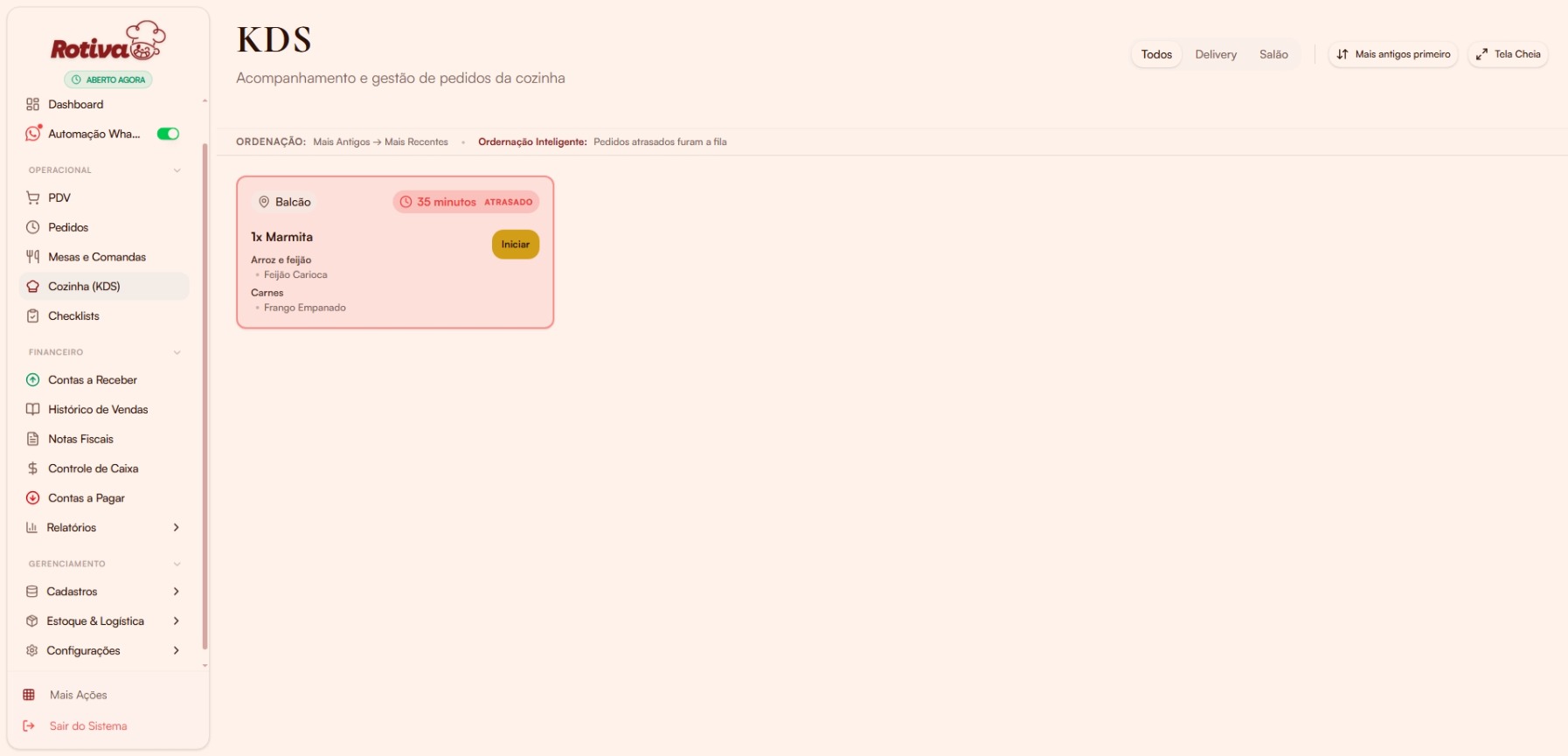
Figura: cartão com destaque visual quando o tempo de preparo foi excedido.
6. Use tela cheia (opcional)
Clique em Tela Cheia para ocupar o monitor inteiro na cozinha. Use Sair Tela Cheia para voltar.
Campos e botões
| Elemento | O que faz |
|---|---|
| Filtros Todos / Delivery / Salão | Filtra pedidos por canal (ver tabela no passo 2) |
| Ordenação | Alterna entre mais antigos ou recentes na fila |
| Ordenação Inteligente | Pedidos atrasados aparecem primeiro, automaticamente |
| Tela Cheia | Expande o KDS para o monitor inteiro |
| Iniciar / Pronto | Avança o item: pendente → preparando → pronto |
| Cartão do item | Identificação (mesa, comanda, balcão #nº, delivery), itens, modificadores, tempo |
| Aviso Offline | Indica perda de conexão; tenta reconectar |
Erros comuns
Item não aparece no KDS
Causa provável: Produto configurado para não aparecer na cozinha ou pedido já finalizado.
Como resolver: No cadastro do produto, confirme que o item vai para a cozinha; verifique o status do pedido.
Tela vazia com "Nenhum pedido"
Causa provável: Não há itens pendentes de preparo no momento.
Como resolver: Aguarde novos pedidos ou confira filtros ativos.
Banner "Offline - Tentando reconectar"
Causa provável: Instabilidade de internet.
Como resolver: Verifique a rede; a tela sincroniza ao reconectar.
Perguntas frequentes
O KDS atualiza sozinho?
Sim, a tela busca atualizações automaticamente a cada poucos segundos. Em offline, um aviso é exibido.
Por que um pedido de balcão mostra "Balcão #123"?
É o número do pedido na loja — facilita chamar o cliente ou cruzar com a tela de Pedidos quando o pedido veio do PDV ou cardápio.
Delivery e Salão usam tempos diferentes?
Sim. O contador e o destaque de Atrasado usam o tempo de entrega para delivery e o tempo de retirada para balcão, mesa e comanda (configurados nas configurações da loja).
Próximos passos
Precisa de mais ajuda?
Use Ajuda → Suporte Técnico no painel.