
Mesas e Comandas
O que é esta tela
A tela de Mesas e Comandas mostra o mapa do salão. Você abre comandas por mesa, lança produtos, pede a conta e recebe o pagamento — tudo no fluxo do atendimento presencial.
Quando usar
- No salão, para acompanhar mesas livres e ocupadas
- Para abrir ou complementar uma comanda
- Para fechar a conta no fim do atendimento
Antes de começar
- Módulo de mesas incluído no plano e acesso liberado para o seu usuário
- Produtos cadastrados e ativos no cardápio
- Mesas criadas no mapa (modo de edição do layout, se ainda não houver)
Passo a passo
1. Abra o mapa do salão
No menu, acesse Mesas e Comandas. Cada mesa aparece no mapa com status (livre, ocupada ou pedindo conta).
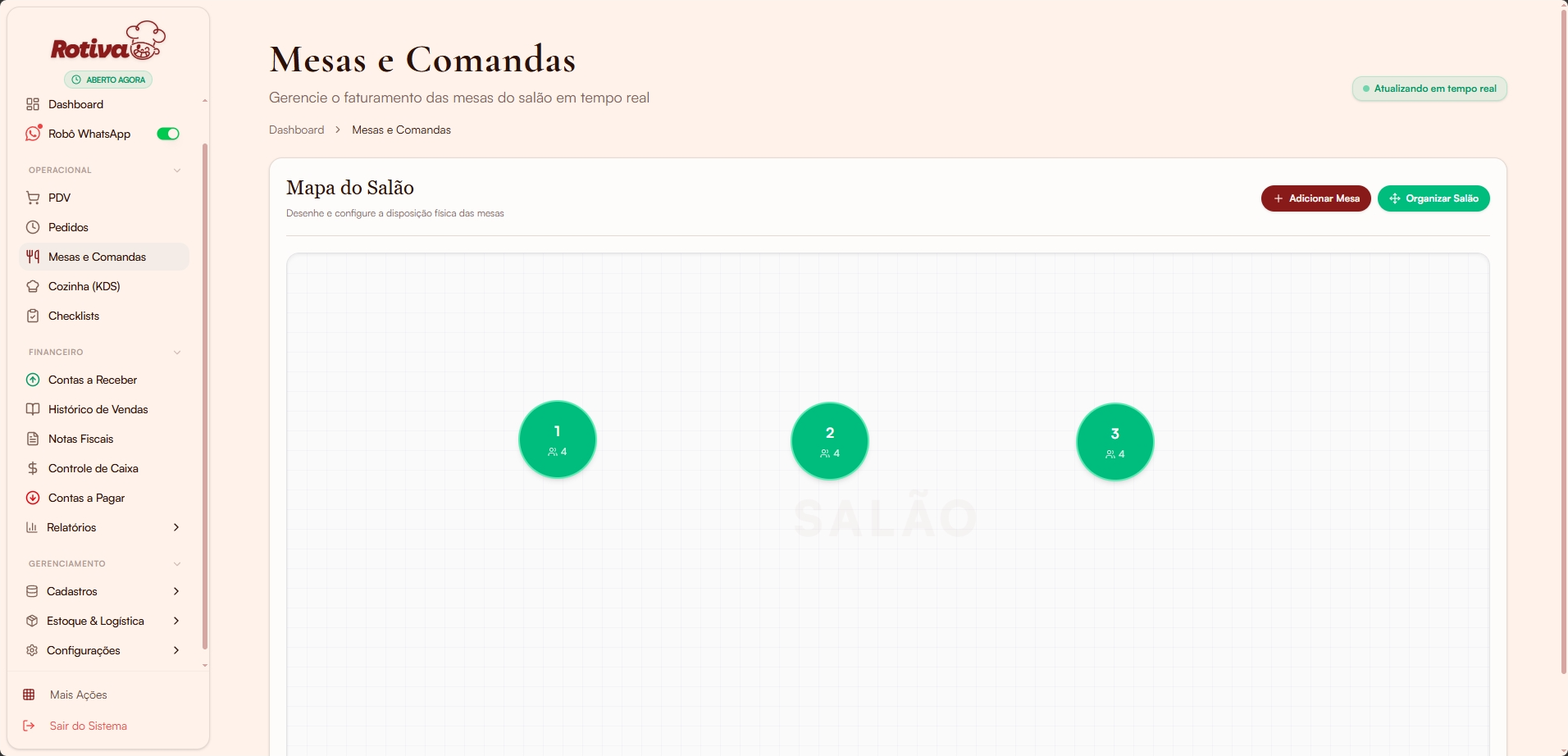
Figura: mapa do salão com mesas e indicação de ocupação.
2. Abra uma comanda na mesa
Clique em uma mesa livre. Informe o número da comanda (obrigatório) e, se quiser, o nome do cliente. Confirme para abrir.
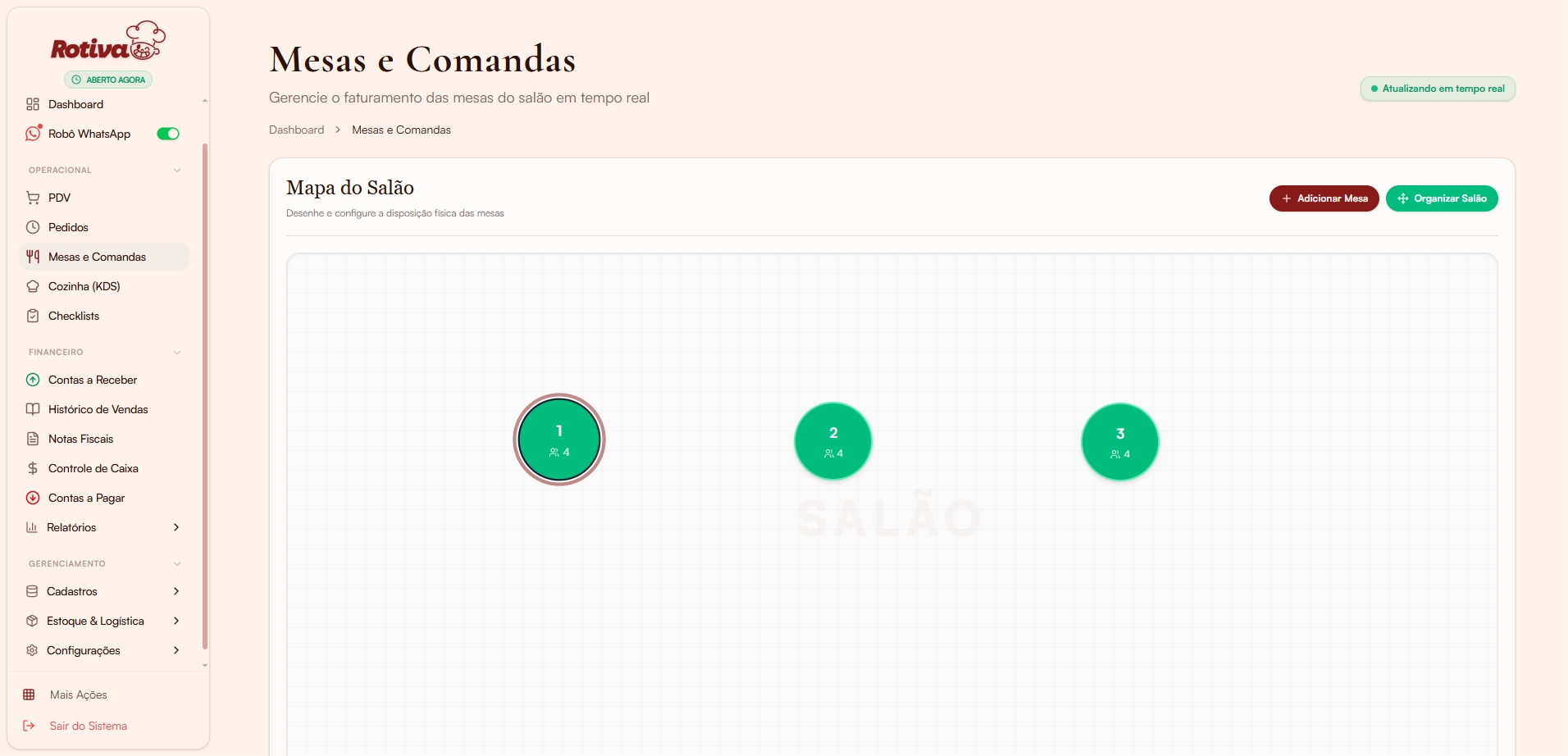
Figura: abertura de comanda com número e nome do cliente.
O número da comanda precisa ser único enquanto estiver aberta. Se aparecer aviso de número já em uso, escolha outro ou cancele a comanda antiga.
3. Escolha os produtos
Com a mesa ocupada, o painel mostra o cardápio à esquerda e a comanda à direita. Toque nos produtos para montar o pedido (incluindo complementos, se houver).
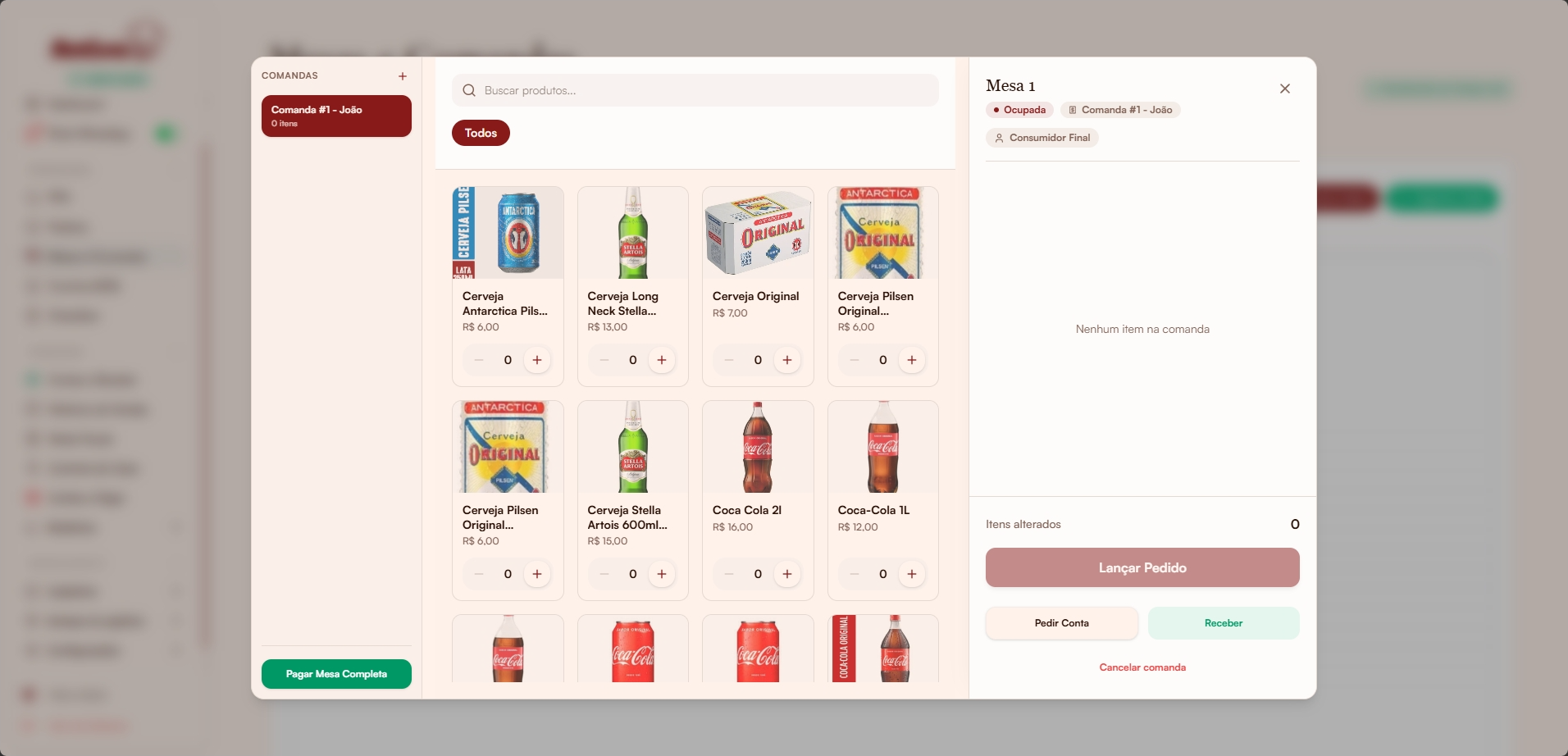
Figura: escolha de produtos para lançar na comanda.
4. Confira os itens e lance o pedido
No painel da comanda, revise quantidades e observações. Clique em Lançar Pedido para enviar os itens à cozinha (quando o produto exige preparo) e gravar na comanda.
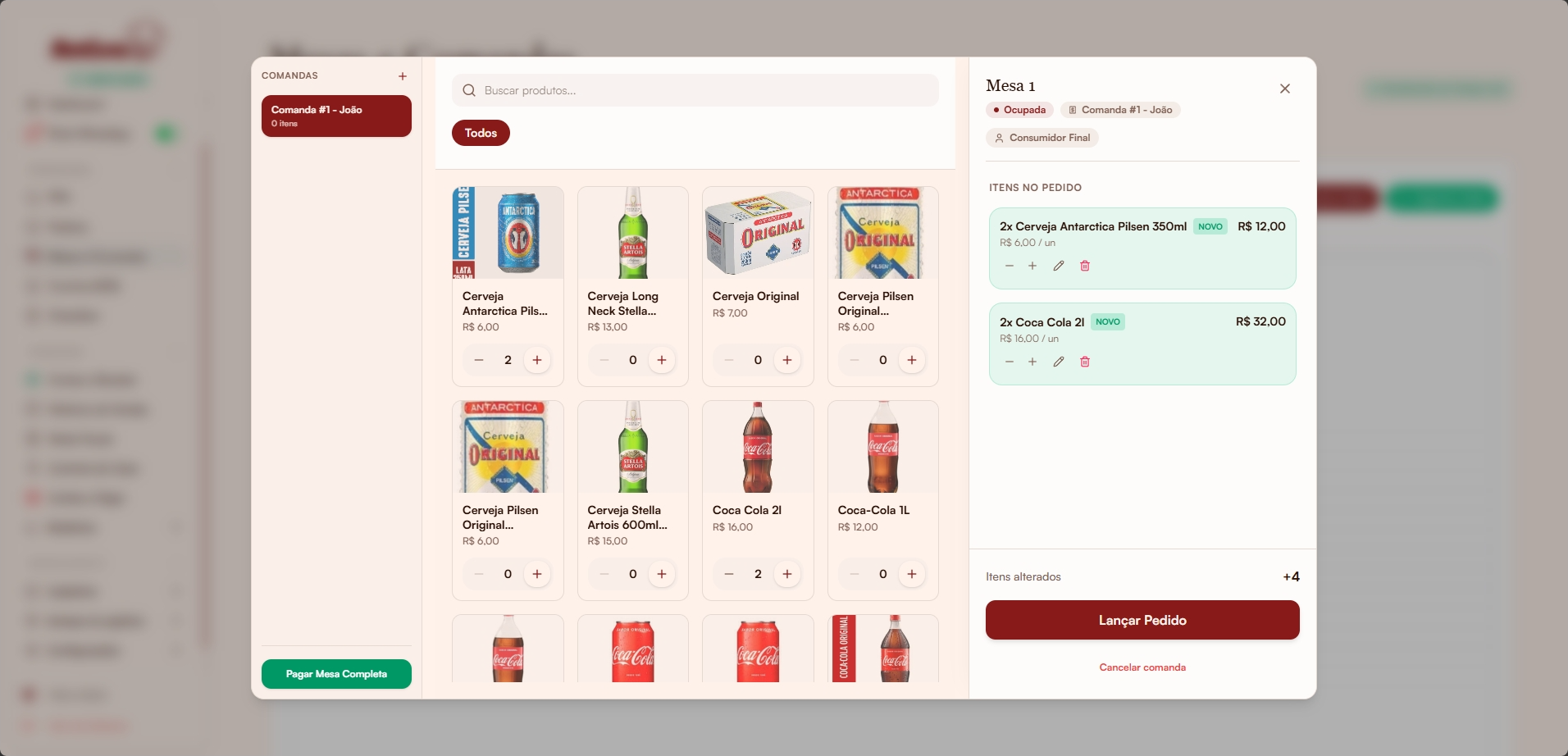
Figura: lista de itens da comanda antes ou após o lançamento.
Na mesma tela você pode:
- Pedir Conta — marca a mesa e imprime/visualiza o recibo
- Receber — abre o checkout para pagamento
- Cancelar comanda — encerra sem venda (útil se abriu por engano); libera a mesa se não houver outras comandas abertas nela
5. Receba o pagamento
Em Receber, escolha a forma de pagamento, confira o total e finalize. A comanda é fechada e a mesa volta a ficar livre quando não restar outra comanda aberta.
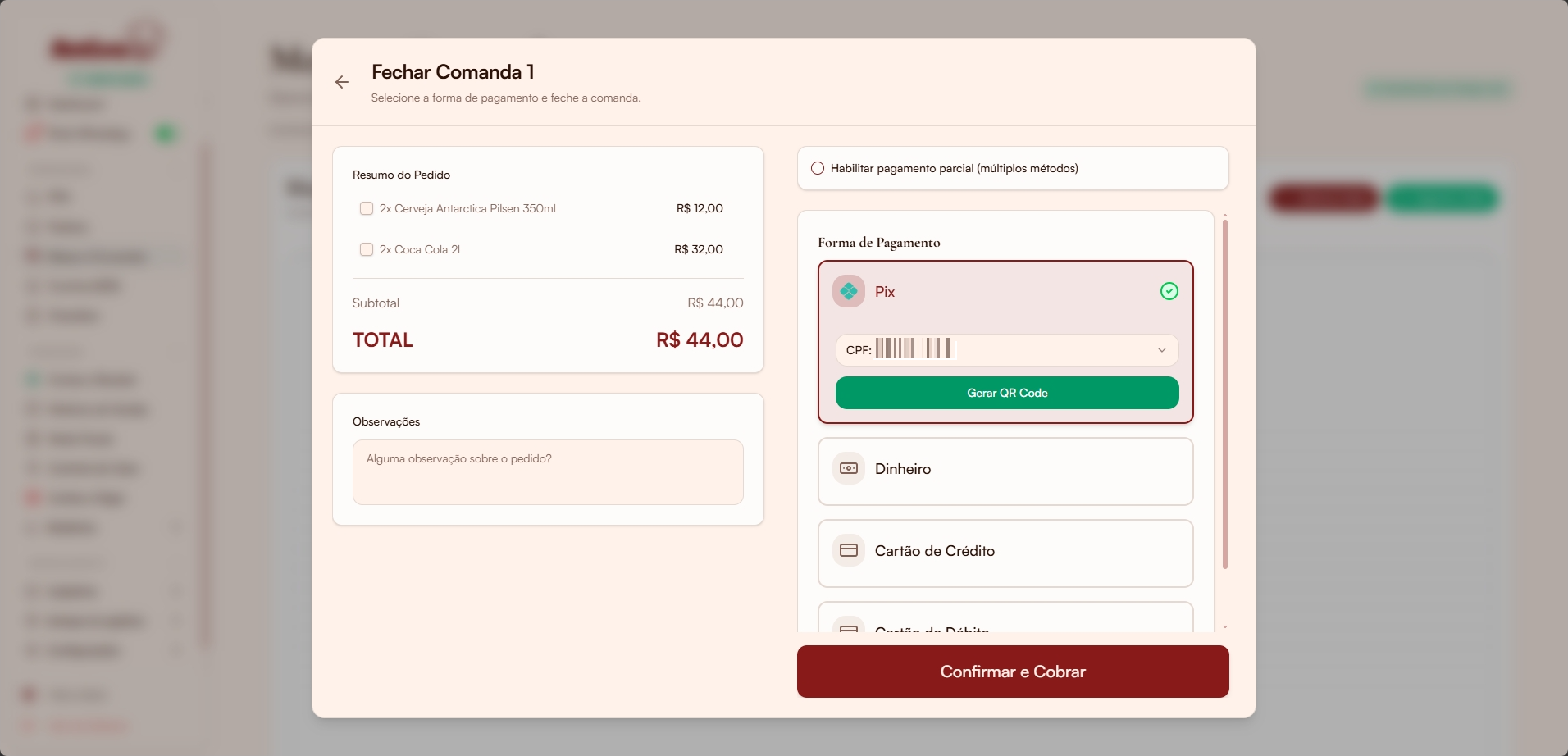
Figura: tela de checkout para fechar e receber a comanda.
Campos e botões
| Elemento | O que faz |
|---|---|
| Mapa de mesas | Mostra status e abre o detalhe da mesa |
| Número da comanda | Identifica a comanda (único enquanto aberta) |
| Lançar Pedido | Grava alterações de itens na comanda |
| Pedir Conta | Solicita conta / recibo |
| Receber | Abre o pagamento e fecha a comanda |
| Cancelar comanda | Encerra a comanda sem gerar venda |
| Pagar mesa completa | Fecha todas as comandas da mesa de uma vez (quando houver mais de uma) |
Erros comuns
Já existe uma comanda com esse número aberta
Causa provável: Outra comanda com o mesmo número ainda está aberta (inclusive órfã, sem mesa na tela).
Como resolver: Use outro número ou cancele a comanda antiga.
Mesa não pode ser deletada
Causa provável: Ainda há comandas abertas ou a mesa não está livre.
Como resolver: Cancele ou receba as comandas antes de excluir a mesa no layout.
Item não aparece no KDS
Causa provável: Produto sem preparo na cozinha, ou pedido ainda não lançado.
Como resolver: Confirme Lançar Pedido e, no cadastro do produto, se ele vai para a cozinha.
Perguntas frequentes
Posso ter várias comandas na mesma mesa?
Sim. Abra outra comanda na mesa ocupada pelo seletor de comandas. O pagamento pode ser por comanda ou pela mesa inteira.
Cancelar comanda é o mesmo que remover itens?
Não. Remover itens só altera o pedido. Cancelar comanda encerra a comanda por completo, sem checkout.
Onde o pedido da mesa aparece depois?
Itens com preparo vão para o KDS. A venda finalizada aparece no histórico / fluxo de Pedidos conforme o status.
Próximos passos
Precisa de mais ajuda?
Use Ajuda → Suporte Técnico no painel.