
Checklists — Rotinas operacionais
O que é esta tela
Os Checklists organizam as rotinas do dia a dia — abertura da cozinha, salão, contagem de estoque, fechamento e outras tarefas. Você acompanha o que está pendente, em andamento ou atrasado, e cria templates que geram execuções automaticamente.
Quando usar
- No início e no fim do turno, para conferir abertura e fechamento
- Para padronizar tarefas por setor (cozinha, salão, depósito)
- Quando precisar registrar valores, fotos ou confirmações Sim/Não
Antes de começar
- Módulo de checklists incluído no plano e acesso liberado para o seu usuário
- Setores cadastrados (menu Checklists → Setores), para vincular cada template
Passo a passo
1. Acompanhe o dia em Hoje
No menu, abra Checklists. Na aba Hoje você vê o resumo (pendentes, em andamento, concluídos, atrasados e a vir) e os cards de cada execução.
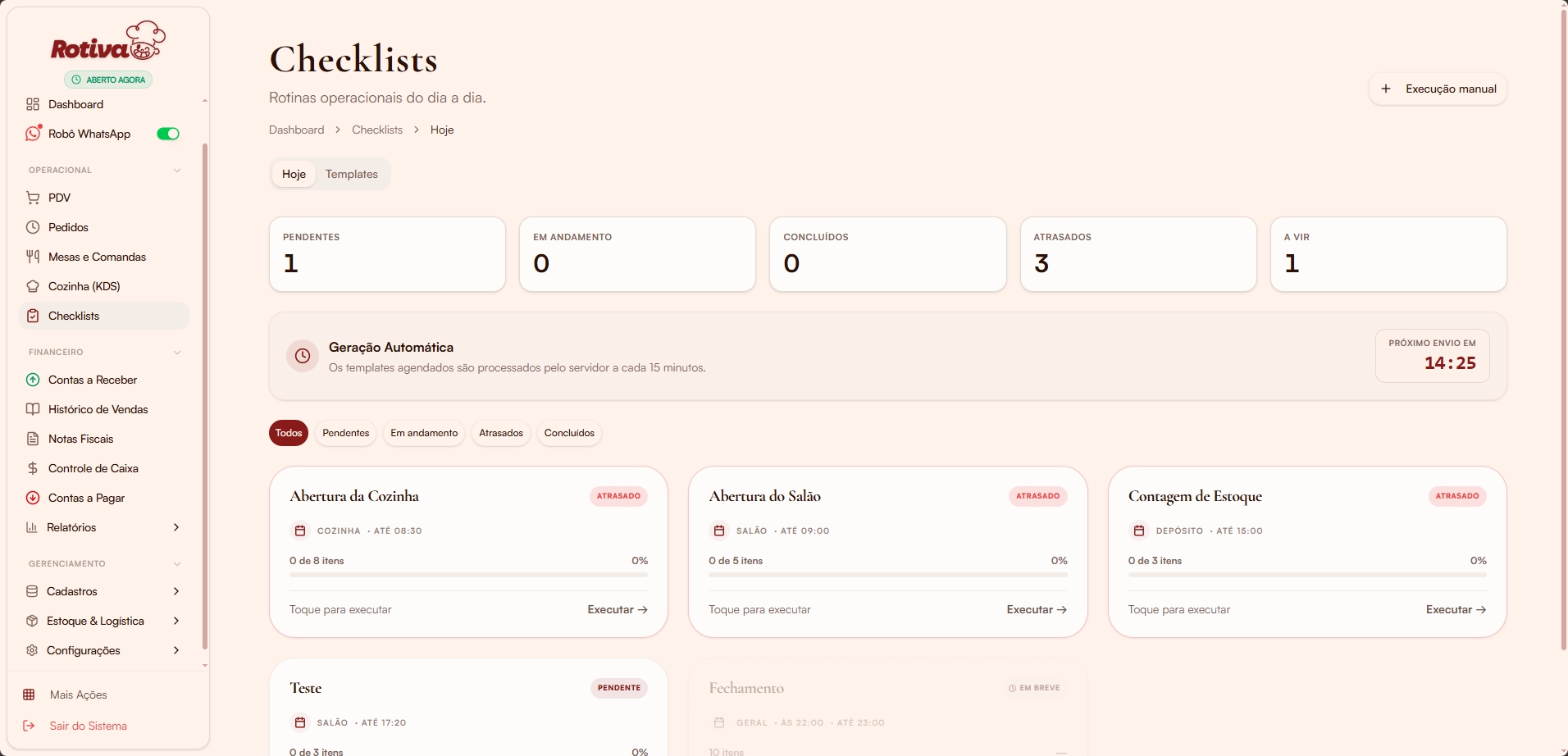
Figura: aba Hoje com status, filtros e cards para executar.
Use os filtros (Todos, Pendentes, Em andamento, Atrasados, Concluídos) para focar. Cards atrasados passaram do horário limite. Os templates agendados são gerados automaticamente pelo sistema (a cada poucos minutos) — o banner mostra a próxima geração.
Para rodar um checklist fora do horário, use + Execução manual.
2. Veja e gerencie os templates
Na aba Templates, liste os modelos ativos: nome, setor, responsável, recorrência, quantidade de itens e status.
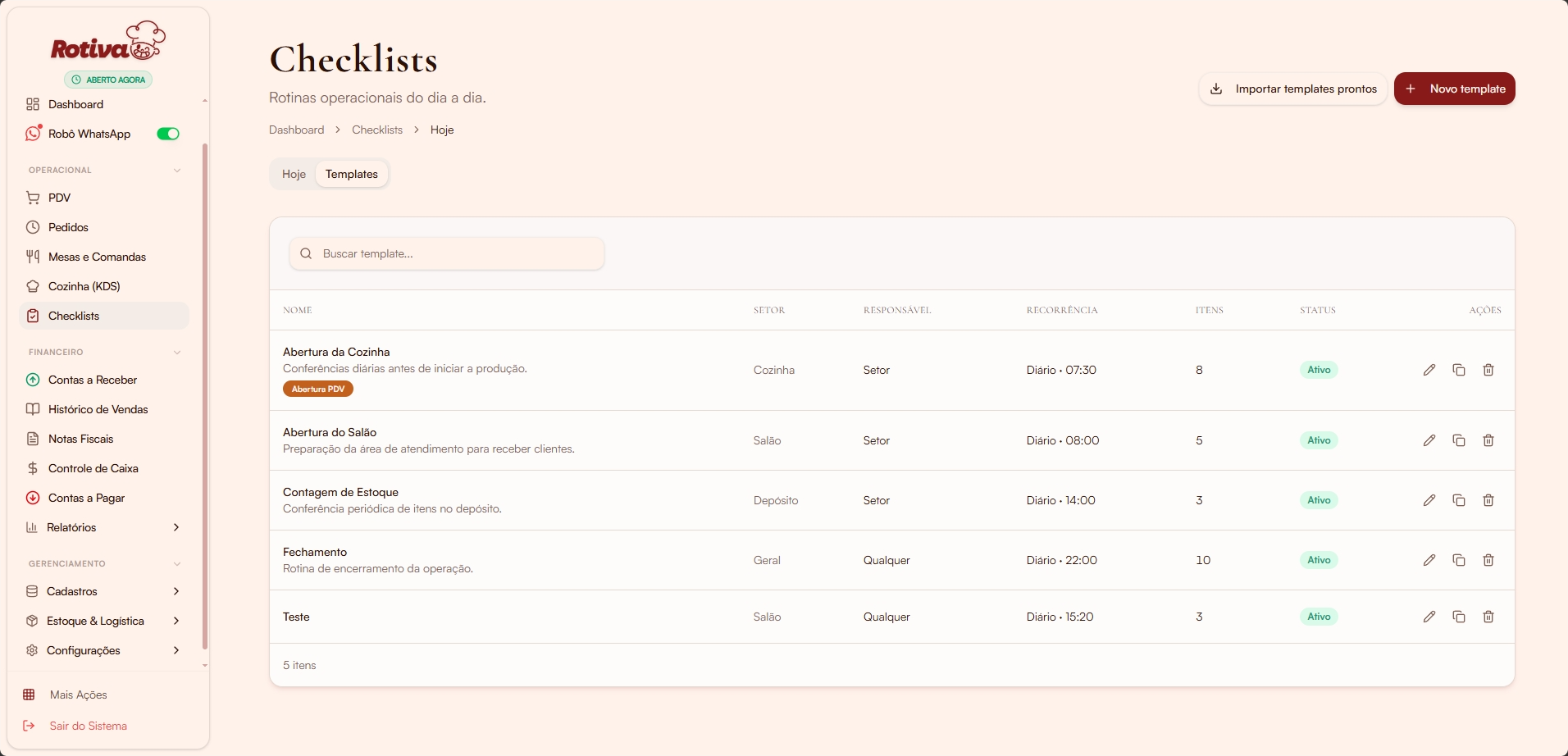
Figura: templates com busca, edição, duplicar e excluir.
Você também pode Importar templates prontos para começar com modelos sugeridos, ou criar o seu com + Novo template.
3. Crie um template — Geral
Em + Novo template, na aba Geral, preencha nome, descrição (opcional), setor e responsável.
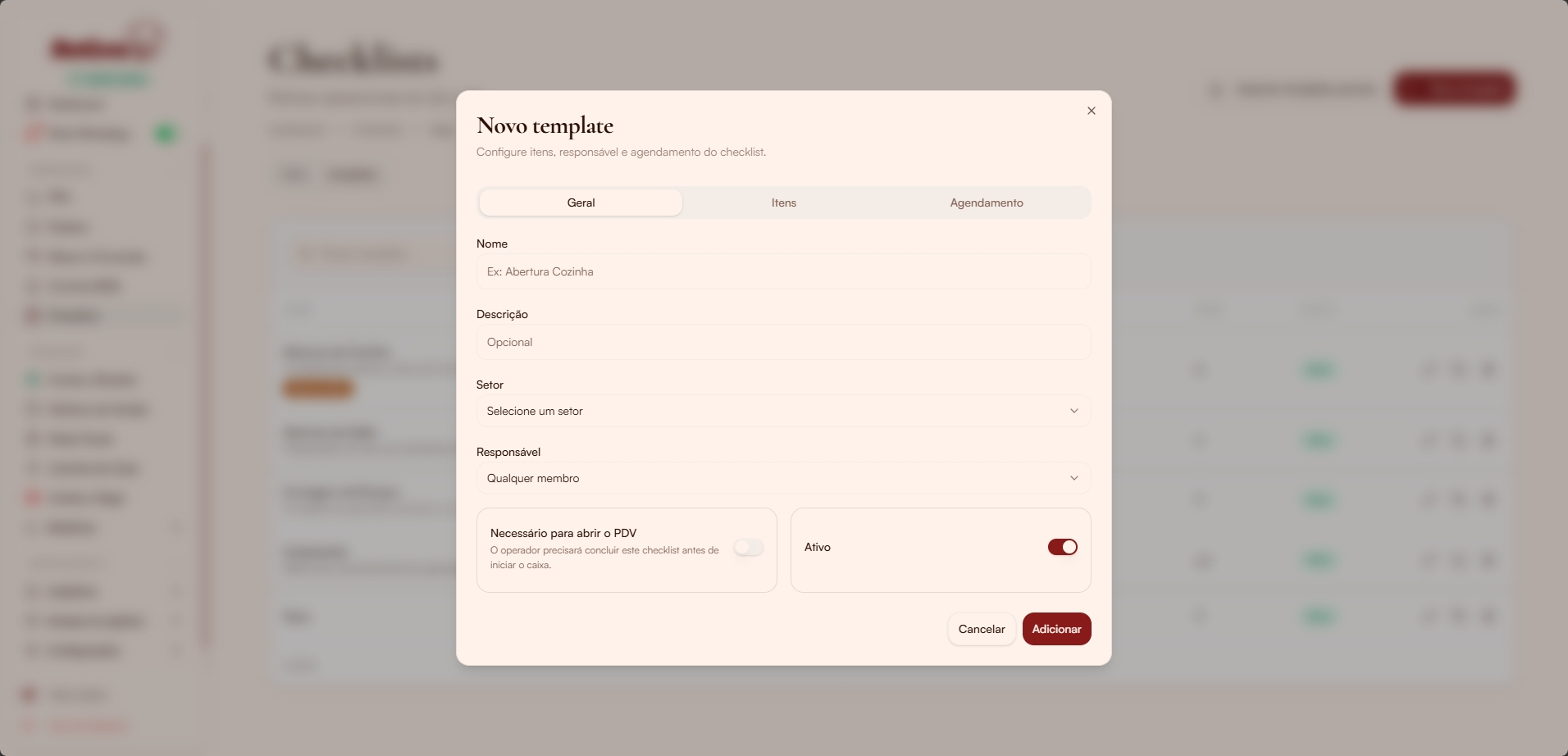
Figura: dados gerais do template, setor e responsável.
Ative Ativo para o template gerar execuções. Se marcar Necessário para abrir o PDV, o operador precisará concluir esse checklist antes de iniciar o caixa — útil para abertura.
4. Defina os itens
Na aba Itens, adicione cada tarefa: título, tipo (ex.: Sim/Não, número, texto) e se é obrigatório. Use + Adicionar item para incluir mais passos.
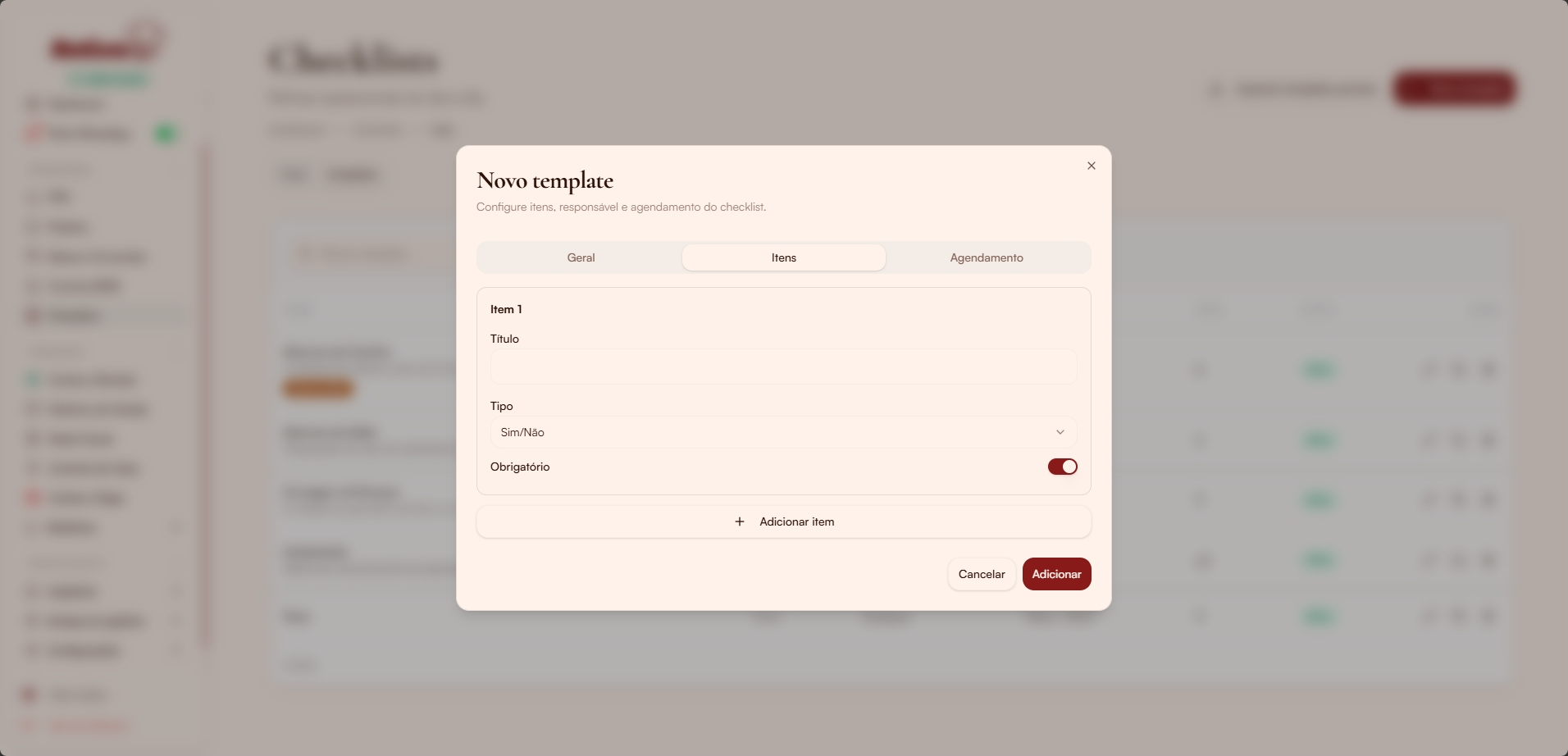
Figura: configuração dos itens do checklist.
5. Configure o agendamento
Na aba Agendamento, escolha a recorrência (ex.: diário), o horário de geração e o prazo para conclusão (ex.: 1 hora). Clique em Adicionar para salvar.
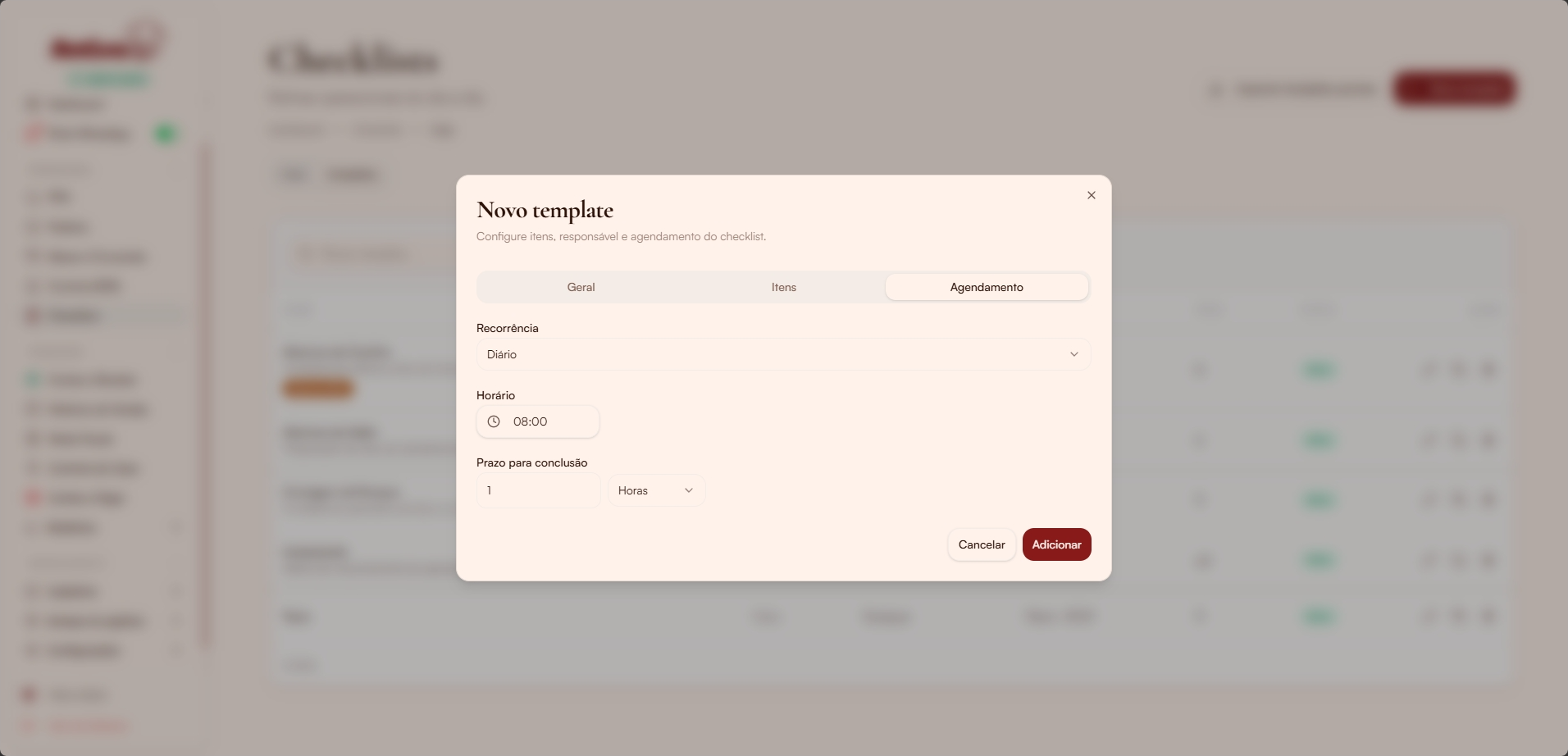
Figura: recorrência, horário e prazo de conclusão.
6. Execute um checklist
Na aba Hoje, toque em Executar no card desejado. Avance item a item (ex.: temperatura, foto, Sim/Não), use Próximo e conclua todos os obrigatórios.
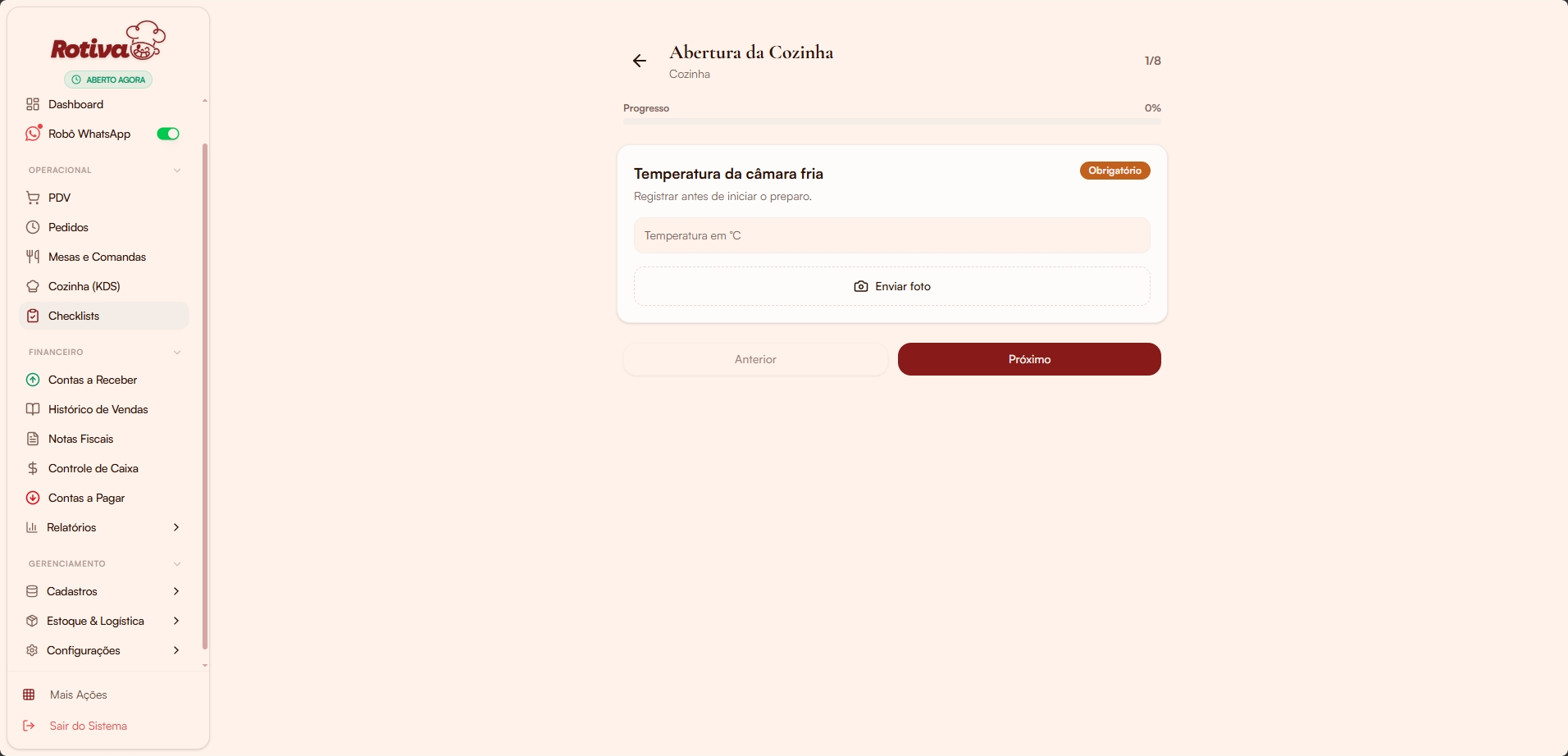
Figura: execução com progresso, item obrigatório e envio de foto.
Campos e botões
| Elemento | O que faz |
|---|---|
| Aba Hoje | Execuções do dia e status |
| Aba Templates | Modelos, importar e criar |
| + Execução manual | Inicia um checklist agora, fora do agendamento |
| + Novo template | Cria modelo (Geral, Itens, Agendamento) |
| Importar templates prontos | Traz modelos sugeridos |
| Necessário para abrir o PDV | Bloqueia abertura do caixa até concluir |
| Executar | Abre a execução item a item |
| Setores | Cadastro de áreas (cozinha, salão, etc.) |
| Histórico | Consulta execuções anteriores |
Erros comuns
Checklist não aparece em Hoje
Causa provável: Template inativo, agendamento ainda não processado, ou fora do dia/horário.
Como resolver: Confirme que o template está Ativo; aguarde a geração automática ou use Execução manual.
Não consigo avançar / concluir
Causa provável: Item obrigatório sem resposta (valor, Sim/Não ou foto).
Como resolver: Preencha todos os obrigatórios antes de finalizar.
PDV pede checklist antes do caixa
Causa provável: Template marcado como Necessário para abrir o PDV ainda pendente ou atrasado.
Como resolver: Execute e conclua o checklist de abertura; depois abra o caixa.
Perguntas frequentes
Qual a diferença entre template e execução?
O template é o modelo (itens + horário). A execução é a cópia do dia, que a equipe preenche.
Posso ter checklists só em alguns dias?
Sim — a recorrência e o agendamento definem quando as execuções são geradas. Ajuste no template ou use execução manual pontual.
Onde vejo o histórico?
No submenu Checklists → Histórico você consulta execuções anteriores.
Próximos passos
Precisa de mais ajuda?
Use Ajuda → Suporte Técnico no painel.