
Contas a Pagar
O que é esta tela
Contas a Pagar concentra as despesas e compromissos da loja: fornecedores, aluguel, compras e outros boletos. Você vê o que está pendente, vencido ou pago, e cadastra novas contas com vencimento e parcelas.
Quando usar
- Para registrar uma despesa ou boleto
- Para acompanhar vencimentos e atrasos
- Para marcar uma conta como paga e anexar comprovante
Antes de começar
- Seu usuário precisa ter acesso à área financeira
- Fornecedores cadastrados ajudam (opcional — dá para criar na hora)
Passo a passo
1. Abra Contas a Pagar
No menu Financeiro, acesse Contas a Pagar. A tabela mostra fornecedor/descrição, vencimento, pagamento, status e valor.
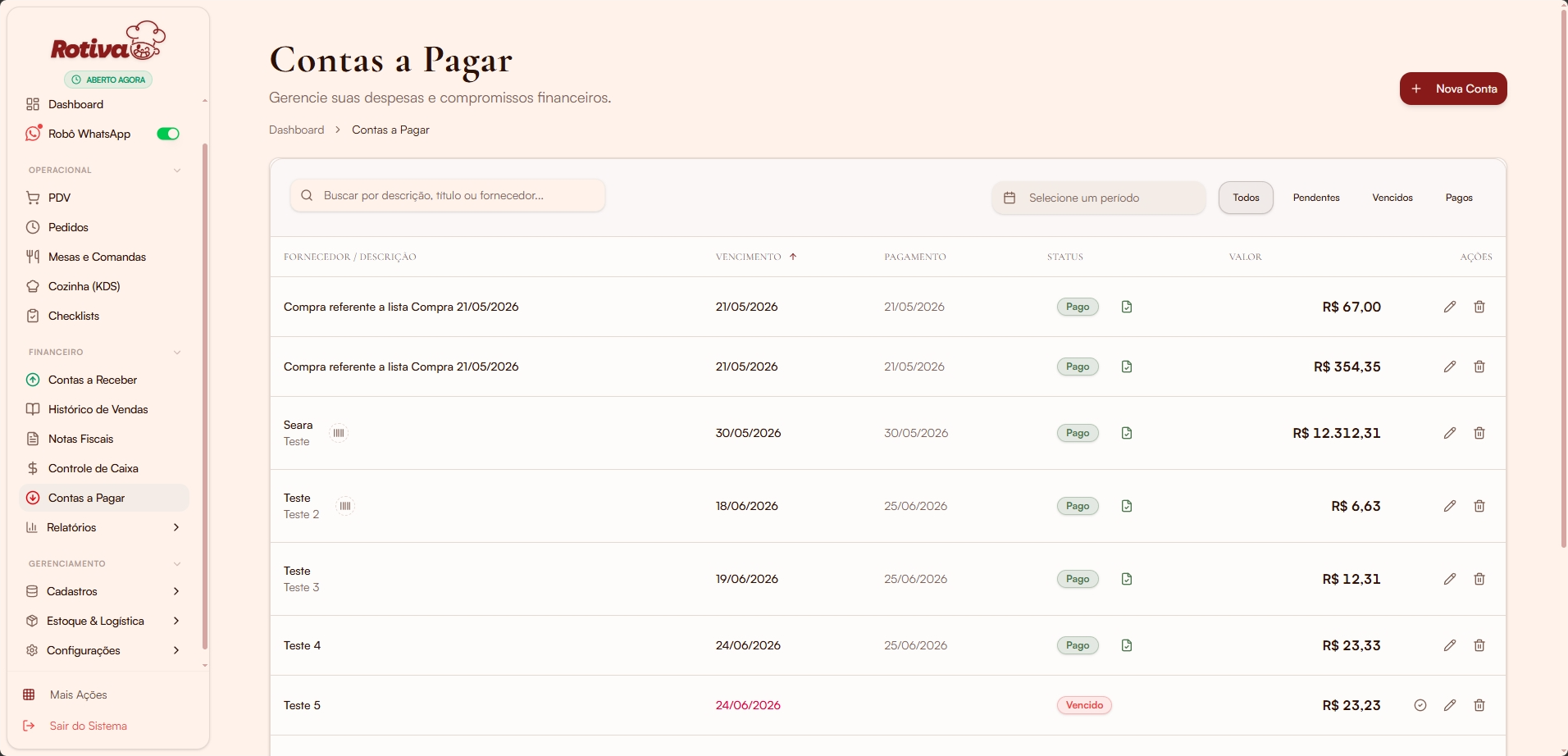
Figura: lista com busca, período e filtros Todos / Pendentes / Vencidos / Pagos.
Datas de vencimento em destaque vermelho indicam atraso. Nas ações você edita, exclui ou marca como paga quando estiver em aberto.
2. Cadastre uma nova conta
Clique em + Nova Conta. Informe descrição, fornecedor (opcional), valor, método de pagamento, data de vencimento, parcelas e status (em geral Pendente).
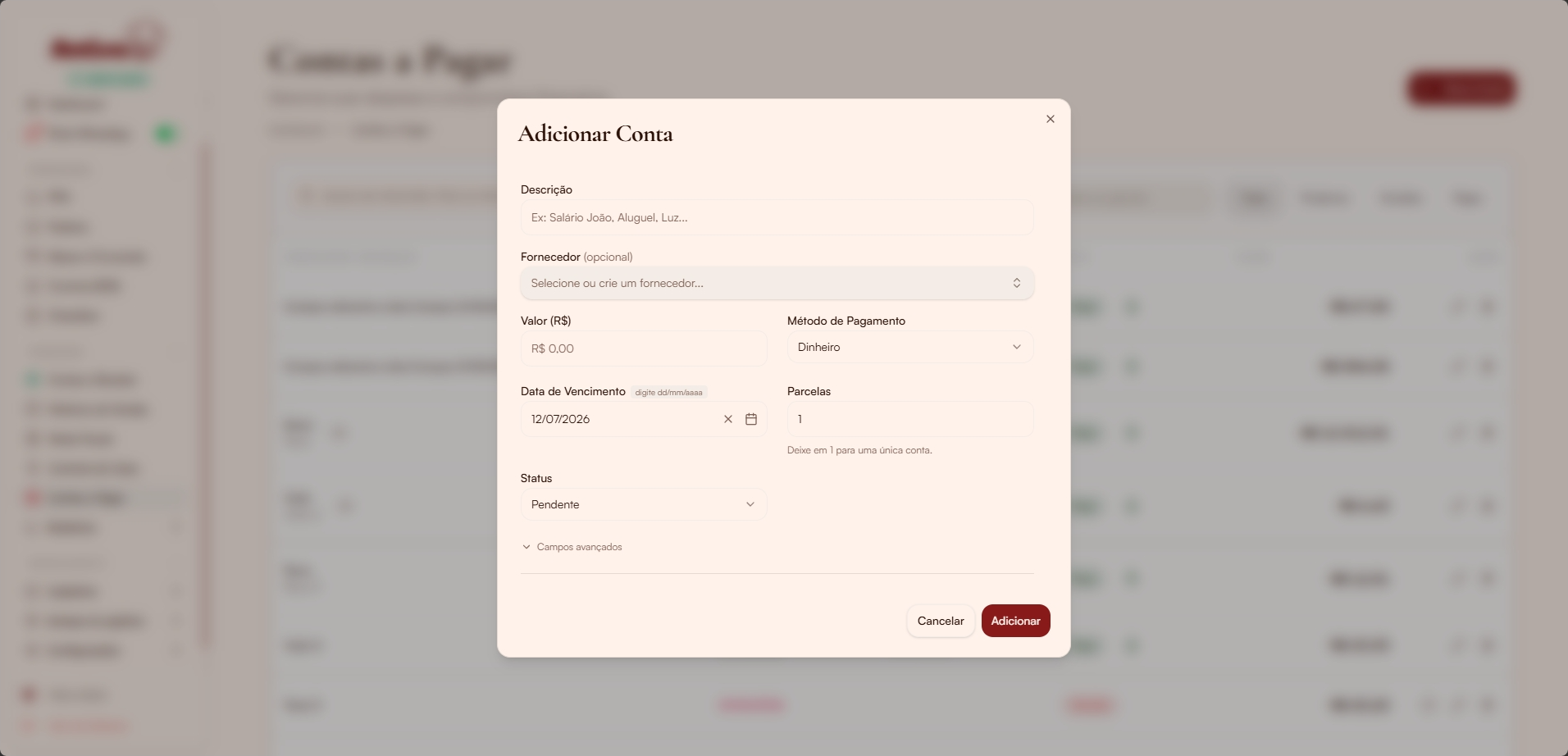
Figura: dados principais da despesa, vencimento e parcelas.
Deixe Parcelas em 1 para uma única conta; aumente para gerar várias com vencimentos sequenciais.
3. Use os campos avançados (opcional)
Expanda Campos avançados para preencher data de pagamento, código de barras / linha digitável, multa, juros, comprovante (PDF ou imagem), conta recorrente e observações.
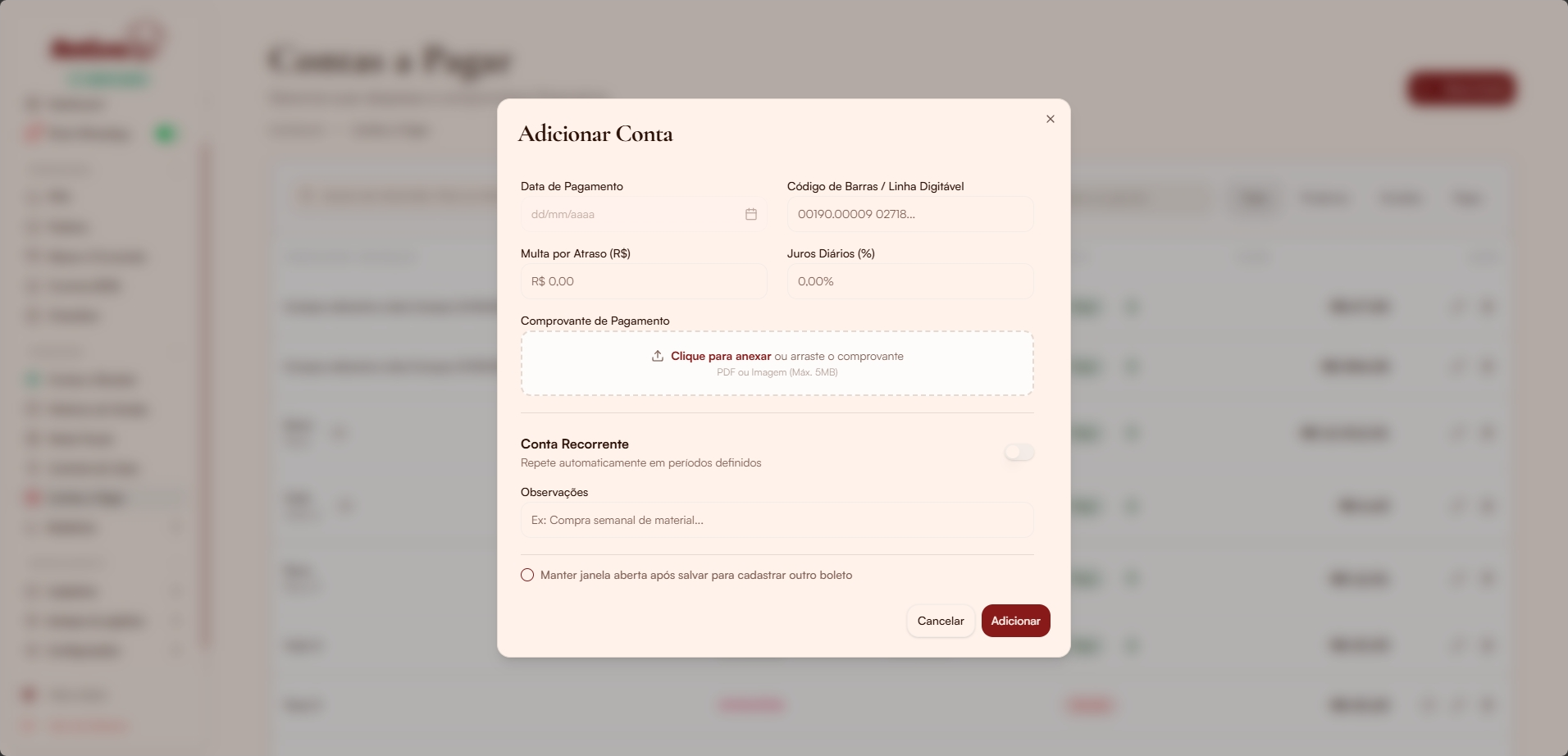
Figura: boleto, multa/juros, comprovante e recorrência.
Marque Manter janela aberta após salvar se for cadastrar vários boletos em sequência. Clique em Adicionar.
Campos e botões
| Elemento | O que faz |
|---|---|
| + Nova Conta | Abre o cadastro de despesa |
| Busca | Filtra por descrição, título ou fornecedor |
| Período | Restringe pela data |
| Todos / Pendentes / Vencidos / Pagos | Filtra pelo status |
| Parcelas | Gera uma ou várias contas |
| Campos avançados | Boleto, multa, juros, comprovante, recorrência |
| Marcar como paga | Quita a conta em aberto |
| Conta recorrente | Repete automaticamente em períodos definidos |
Erros comuns
Conta aparece como Vencido
Causa provável: A data de vencimento já passou e o status ainda não é pago.
Como resolver: Pague e registre a data/comprovante, ou edite o vencimento se estiver incorreto.
Não consigo achar o fornecedor
Causa provável: Fornecedor ainda não cadastrado.
Como resolver: Use a busca no campo de fornecedor e crie na hora, ou cadastre antes em Cadastros.
Perguntas frequentes
Qual a diferença entre Pendente e Vencido?
Pendente ainda não venceu (ou está no prazo). Vencido passou da data sem pagamento.
Posso anexar o comprovante depois?
Sim — edite a conta e use os campos avançados / comprovante, ou marque como paga preenchendo a data de pagamento.
Próximos passos
Precisa de mais ajuda?
Use Ajuda → Suporte Técnico no painel.