
Categorias de produtos
O que é esta tela
Categorias de Produtos agrupam o cardápio no PDV e no catálogo digital (ex.: Marmitas, Bebidas, Sobremesa). Cada categoria tem nome, ordem, status e pode ter foto ou ícone.
Quando usar
- Ao estruturar o cardápio pela primeira vez
- Para renomear, reordenar ou criar novas seções
- Para destacar categorias com foto ou ícone
Antes de começar
- Seu usuário precisa ter acesso a Cadastros → Categorias
Passo a passo
1. Abra a lista
No menu Cadastros, acesse Categorias. A tabela mostra ícone, nome, ordem, status e ações.
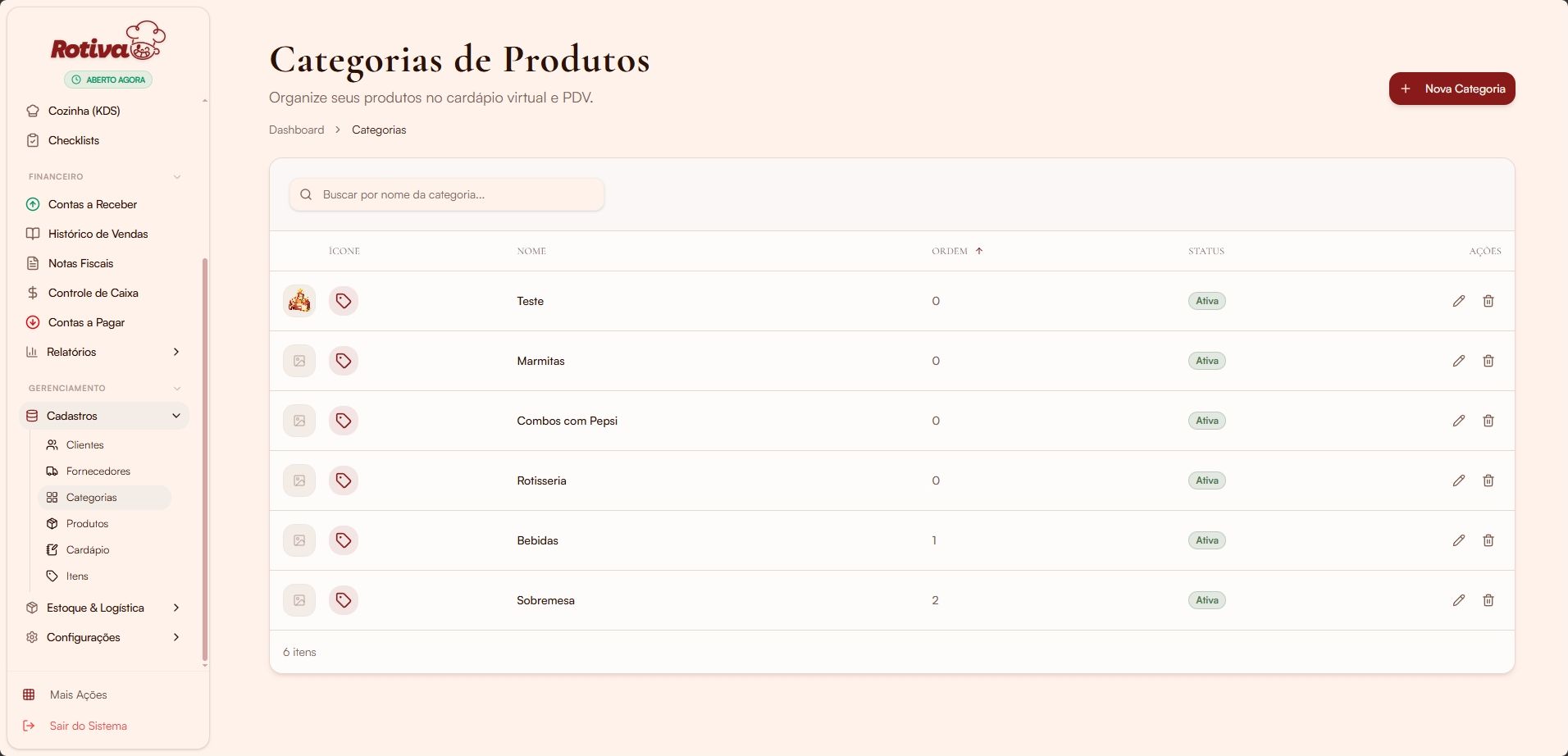
Figura: busca e categorias ativas com editar e excluir.
Use a busca por nome. A ordem define a sequência no cardápio (menor número aparece primeiro).
2. Crie uma categoria
Clique em + Nova Categoria. Envie uma foto (opcional), informe o nome, a ordem e escolha um ícone. Clique em Adicionar.
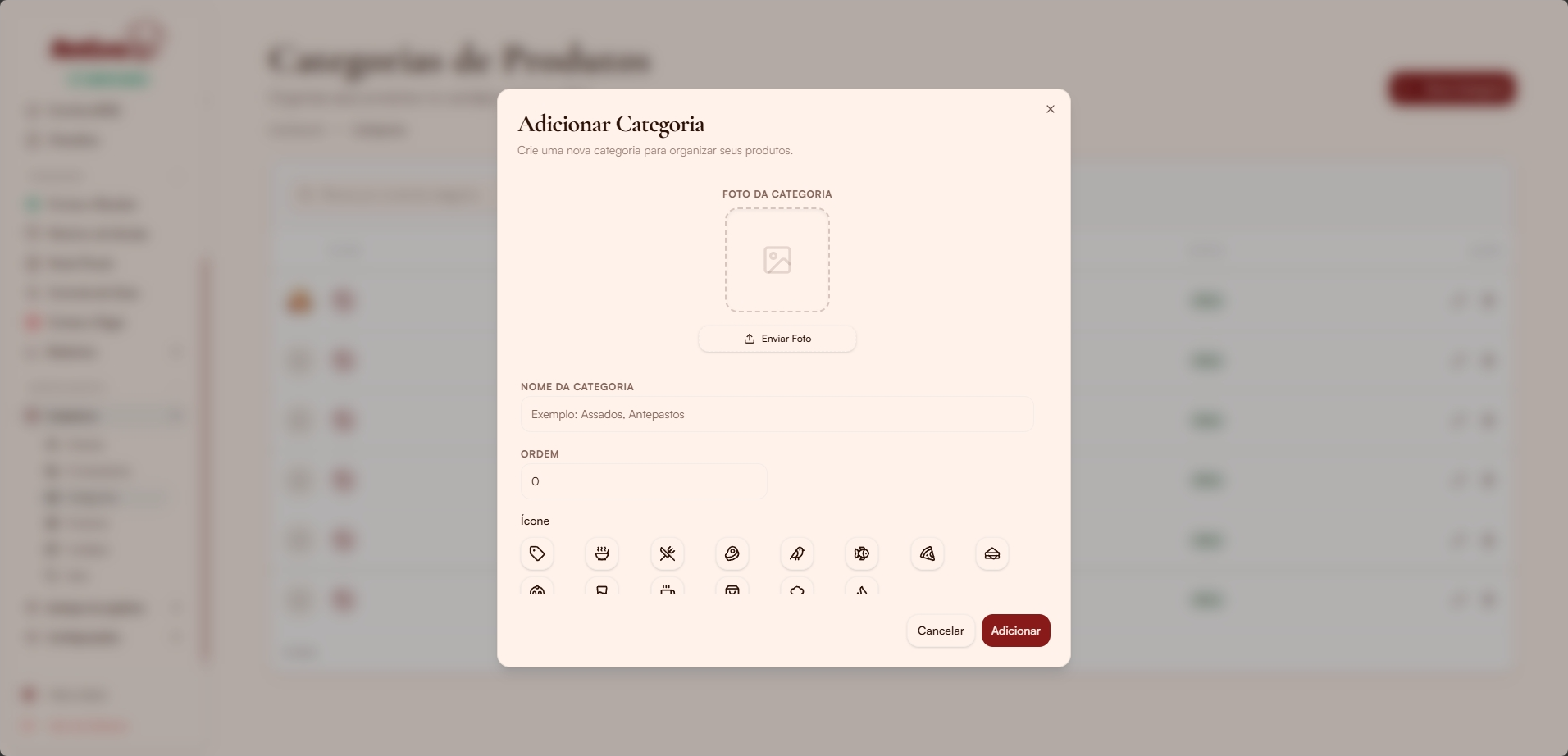
Figura: foto, nome, ordem e seleção de ícone.
Campos e botões
| Elemento | O que faz |
|---|---|
| + Nova Categoria | Abre o cadastro |
| Foto da categoria | Imagem de destaque (opcional) |
| Ordem | Posição no cardápio e no PDV |
| Ícone | Representação visual da categoria |
| Editar / Excluir | Altera ou remove |
Erros comuns
Não consigo excluir a categoria
Causa provável: Ainda há produtos vinculados a ela.
Como resolver: Mova ou exclua os produtos antes.
Perguntas frequentes
Preciso de foto e ícone?
Não — o nome basta. Foto e ícone melhoram a visualização no cardápio e no PDV.
Próximos passos
Precisa de mais ajuda?
Use Ajuda → Suporte Técnico no painel.