
App — Contas a pagar
O que é esta tela
Contas a Pagar mostra as despesas do negócio — luz, aluguel, fornecedores, boletos. No app você cadastra contas (inclusive lendo o boleto com a câmera), acompanha os vencimentos em lista ou calendário, marca como pago e anexa o comprovante, inclusive o que você compartilha direto do app do banco.
Quando usar
- Chegou um boleto e você quer cadastrar na hora
- Pagou uma conta pelo app do banco e quer registrar o pagamento com comprovante
- Recebeu o aviso de contas vencendo hoje
- Quer ver quanto vence em cada dia do mês
Antes de começar
- Acesso ao financeiro liberado para o seu usuário
- Perfil Dono no app (aba Finanças → Contas a pagar)
- Fornecedores cadastrados, se quiser vincular a conta a um fornecedor
Passo a passo
1. Encontre as contas
Busque em Buscar por fornecedor, título ou boleto... e filtre por Todas, Pendentes, Pagas ou Vencidas. Use o filtro de data para ver um dia específico.
Alterne entre Lista e Calendário. No calendário, cada dia mostra o total a pagar com cores: Vencido, Pendente, Pago e Recorrente. Toque em um dia para ver as contas e o total do dia, ou em Nova conta neste dia.
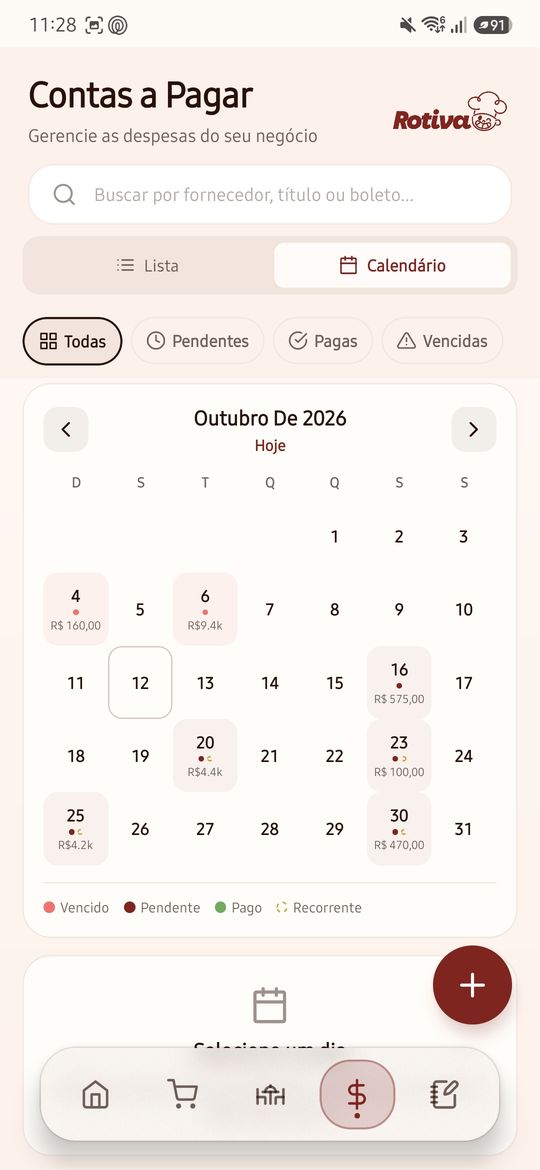
Figura: total por dia com as cores de vencido, pendente, pago e recorrente.
No cartão de uma conta com boleto, toque no código para copiá-lo (Código de barras copiado!) e pagar no app do banco.
2. Cadastre uma conta
Toque em + e escolha:
- Escanear Código: aponte a câmera para o código de barras do boleto. O código é preenchido e a forma de pagamento vira Boleto.
- Digitar Conta: preencha manualmente.
O cadastro tem três etapas:
- Boleto (opcional): linha digitável ou leitura pela câmera.
- Identificação: fornecedor (opcional) e Título ou Descrição (ex.: "Conta de Luz").
- Pagamento: Valor (R$), Vencimento e Método de Pagamento (Dinheiro, Boleto, PIX, Cartão ou Cheque).
Ligue Cadastrar outra após salvar para lançar várias seguidas. Toque em Salvar.
3. Marque como pago
Toque na conta e em Marcar como Pago. Informe a Data do Pagamento, anexe o Comprovante (Opcional) — imagem ou PDF — e toque em Confirmar pagamento.
4. Anexe o comprovante do app do banco
- No app do banco, abra o comprovante e toque em Compartilhar.
- Escolha Rotiva na lista de apps.
- O app abre em Contas a pagar com o aviso Comprovante pronto para anexar.
- Toque na conta que você pagou. Aparece Comprovante vinculado com sucesso.
5. Outras ações
Ao tocar em uma conta, você também tem:
- Confirmar Projeção: para contas recorrentes que ainda são só previsão — cria o registro real.
- Editar Conta: muda dados, datas ou valores.
- Visualizar Comprovante: abre o anexo.
- Excluir Conta: remove permanentemente.
6. Receba os avisos de vencimento
Uma vez por dia, quando há contas vencendo hoje ou vencidas, o app envia uma notificação com a quantidade e o valor. Tocar nela abre esta tela.
Campos e botões
| Elemento | O que faz |
|---|---|
| Lista / Calendário | Muda a visualização |
| Filtros e busca | Pendentes, Pagas, Vencidas, por texto ou data |
| + → Escanear Código | Lê o boleto com a câmera |
| + → Digitar Conta | Cadastro manual |
| Cadastrar outra após salvar | Mantém o formulário aberto para a próxima |
| Marcar como Pago | Registra pagamento e comprovante |
| Confirmar Projeção | Transforma a previsão recorrente em conta real |
| Selo Projeção / Recorrente / Parcela | Indica o tipo da conta |
| Código do boleto | Toque para copiar |
Erros comuns
"Linha digitável incompleta" ou "Linha digitável inválida"
Causa provável: Faltam números ou algum dígito foi digitado errado.
Como resolver: Confira a linha do boleto ou use Escanear Código.
"Preencha descrição e vencimento." / "Informe um valor maior que zero."
Causa provável: Campos obrigatórios vazios.
Como resolver: Preencha título, vencimento e valor.
"Esta conta já está paga. Escolha uma conta pendente."
Causa provável: Você tocou numa conta já paga ao anexar um comprovante compartilhado.
Como resolver: Toque na conta pendente correta.
"Contas recorrentes projetadas ainda não existem. Escolha uma conta real."
Causa provável: A conta escolhida é uma projeção.
Como resolver: Use Confirmar Projeção primeiro e depois anexe o comprovante.
"Arquivo não suportado. Envie uma imagem ou PDF."
Causa provável: O app do banco compartilhou outro tipo de arquivo.
Como resolver: Compartilhe o comprovante como imagem ou PDF.
Não recebo as notificações
Causa provável: Notificações do app desativadas no Android.
Como resolver: Ative as notificações do app Rotiva nas configurações do celular.
Perguntas frequentes
A leitura do boleto preenche valor e vencimento?
Não. A câmera preenche o código de barras; informe valor e vencimento na etapa Pagamento.
Dá para criar conta parcelada pelo app?
Contas parceladas e recorrentes são criadas no painel web; o app mostra o selo Parcela ou Recorrente e permite pagá-las normalmente.
O que é uma Projeção?
É a previsão de uma conta recorrente que ainda não foi gerada. Ela aparece no calendário para você se planejar.
Próximos passos
Precisa de mais ajuda?
Use Ajuda → Suporte Técnico no painel.