
O site da Rotiva não abre
O que está acontecendo
O navegador mostra "Não é possível aceder a este site" ou "demorou demais para responder", com o código ERR_CONNECTION_TIMED_OUT. Isso acontece em qualquer página da Rotiva, mas outros sites abrem normalmente.
Esse erro quer dizer que o seu computador não está conseguindo chegar até o servidor. Quando o problema é nosso, todos os clientes ficam sem acesso ao mesmo tempo. Quando só um computador ou uma loja é afetado, a causa quase sempre está na internet ou nas configurações daquele computador. Os passos abaixo resolvem a maioria dos casos em poucos minutos.
Dica
Abra esta página no celular, usando os dados móveis (4G/5G). Assim você consegue seguir o passo a passo enquanto mexe no computador.
Passo a passo
1. Teste em outra rede
No celular, desligue o Wi-Fi e abra userotiva.com.br usando os dados móveis.
- Abriu no 4G? Então a Rotiva está funcionando e o bloqueio está na internet da loja. Siga os próximos passos.
- Também não abriu? Fale com o suporte da Rotiva.
2. Reinicie o roteador
Tire o roteador (o aparelho da internet) da tomada, espere 30 segundos e ligue de novo. Espere as luzes estabilizarem e tente abrir a Rotiva no computador.
3. Limpe a memória de endereços do Windows
- Clique no botão Iniciar, digite
cmde abra o Prompt de Comando. - Digite
ipconfig /flushdnse aperte Enter. - Digite
nslookup userotiva.com.bre aperte Enter. - Tire uma foto da tela e envie para o suporte da Rotiva. O número na linha Address mostra para onde o seu computador está indo.
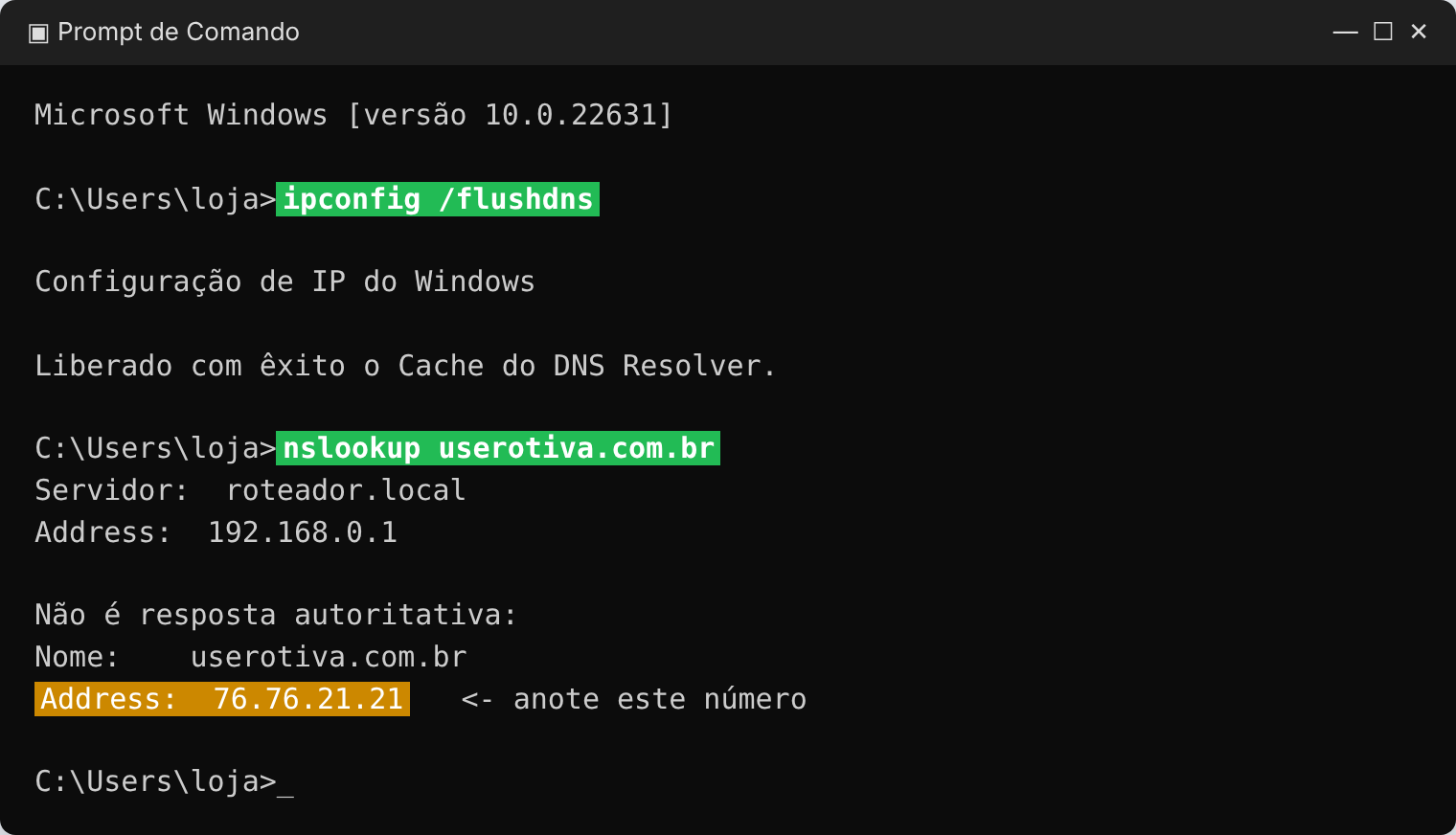
Figura: ilustração. Os comandos destacados em verde são os que você digita. O número da última linha pode ser diferente no seu computador.
Feche o navegador, abra de novo e tente acessar a Rotiva.
4. Troque o DNS do computador
O DNS é a "agenda" que o computador usa para achar os sites. Às vezes o DNS da operadora fica desatualizado. Trocar por um DNS público resolve.
No Windows 11:
- Abra Configurações → Rede e Internet.
- Clique em Wi-Fi (ou Ethernet, se o computador usa cabo) e depois em Propriedades de hardware (ou no nome da sua rede).
- Ao lado de Atribuição de servidor DNS, clique em Editar.
- Escolha Manual e ative o IPv4.
- Em DNS preferencial, coloque
1.1.1.1. Em DNS alternativo, coloque8.8.8.8. - Clique em Salvar.
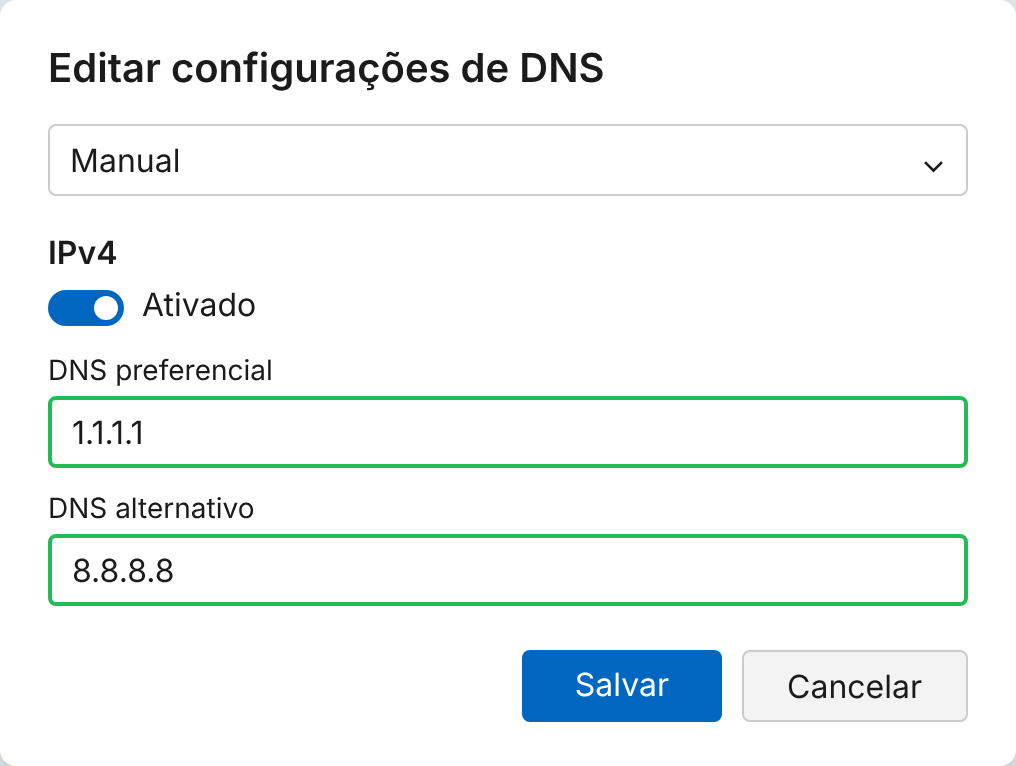
Figura: ilustração de como a tela deve ficar.
No Windows 10: Painel de Controle → Central de Rede e Compartilhamento → Alterar as configurações do adaptador → clique com o botão direito na sua conexão → Propriedades → Protocolo IP Versão 4 (TCP/IPv4) → Propriedades → Usar os seguintes endereços de servidor DNS → 1.1.1.1 e 8.8.8.8 → OK.
5. Verifique o antivírus
Antivírus com "proteção web" (McAfee, Norton, Avast e outros) às vezes bloqueiam sites por engano. Pause a proteção por alguns minutos e tente de novo. Se funcionar, adicione userotiva.com.br e api.userotiva.com.br na lista de sites permitidos do antivírus e ligue a proteção de novo.
6. Teste com o computador no celular
Ative o roteador Wi-Fi / hotspot do celular e conecte o computador nele.
- Abriu? O problema é a internet da loja. Ligue para a operadora e diga que o site
userotiva.com.brnão abre na sua conexão, mas abre em outras redes. - Não abriu? O problema está no computador (antivírus, firewall ou proxy). Fale com o suporte da Rotiva.
Ainda não funcionou?
Fale com o suporte da Rotiva e envie:
- Uma foto da tela de erro
- A foto do resultado do passo 3
- O que aconteceu nos testes dos passos 1 e 6