
Clientes
O que é esta tela
Clientes concentra o cadastro de consumidores da loja: nome, CPF/CNPJ, telefone, e-mail e, se quiser, endereço de entrega. Esses dados aparecem em vendas, pedidos e contas a receber.
Quando usar
- Para cadastrar um cliente frequente
- Para guardar telefone e endereço de entrega
- Para localizar alguém por nome, documento ou e-mail
Antes de começar
- Seu usuário precisa ter acesso a Cadastros → Clientes
Passo a passo
1. Abra a lista de clientes
No menu Cadastros, acesse Clientes. A tabela mostra nome, CPF/CNPJ, telefone, e-mail e ações.
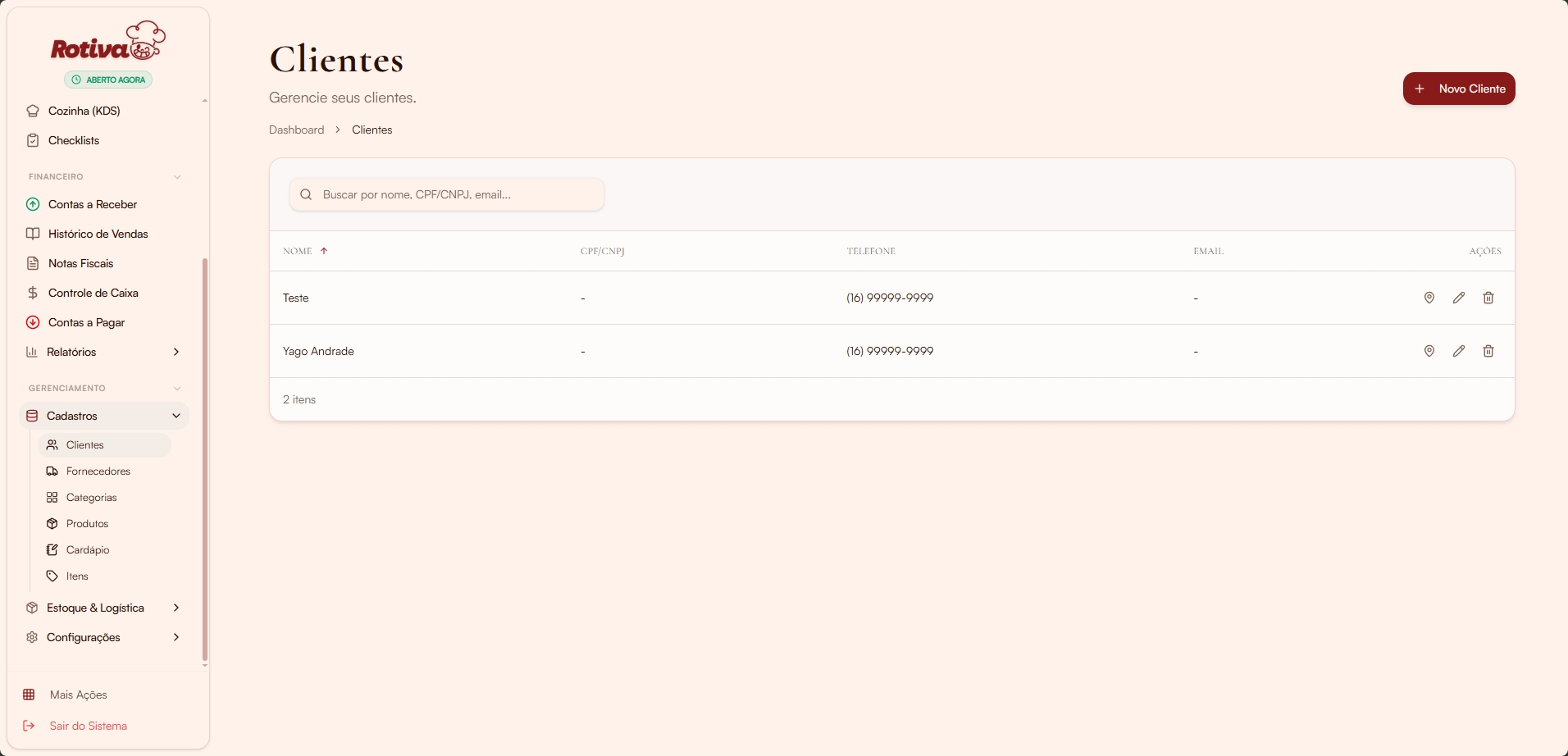
Figura: busca e lista com editar, endereço e excluir.
Use a busca por nome, CPF/CNPJ ou e-mail. Nas ações: endereço (pin), editar e excluir.
2. Cadastre um novo cliente
Clique em + Novo Cliente. Preencha o nome (obrigatório) e, se tiver, CPF/CNPJ, telefone e e-mail.
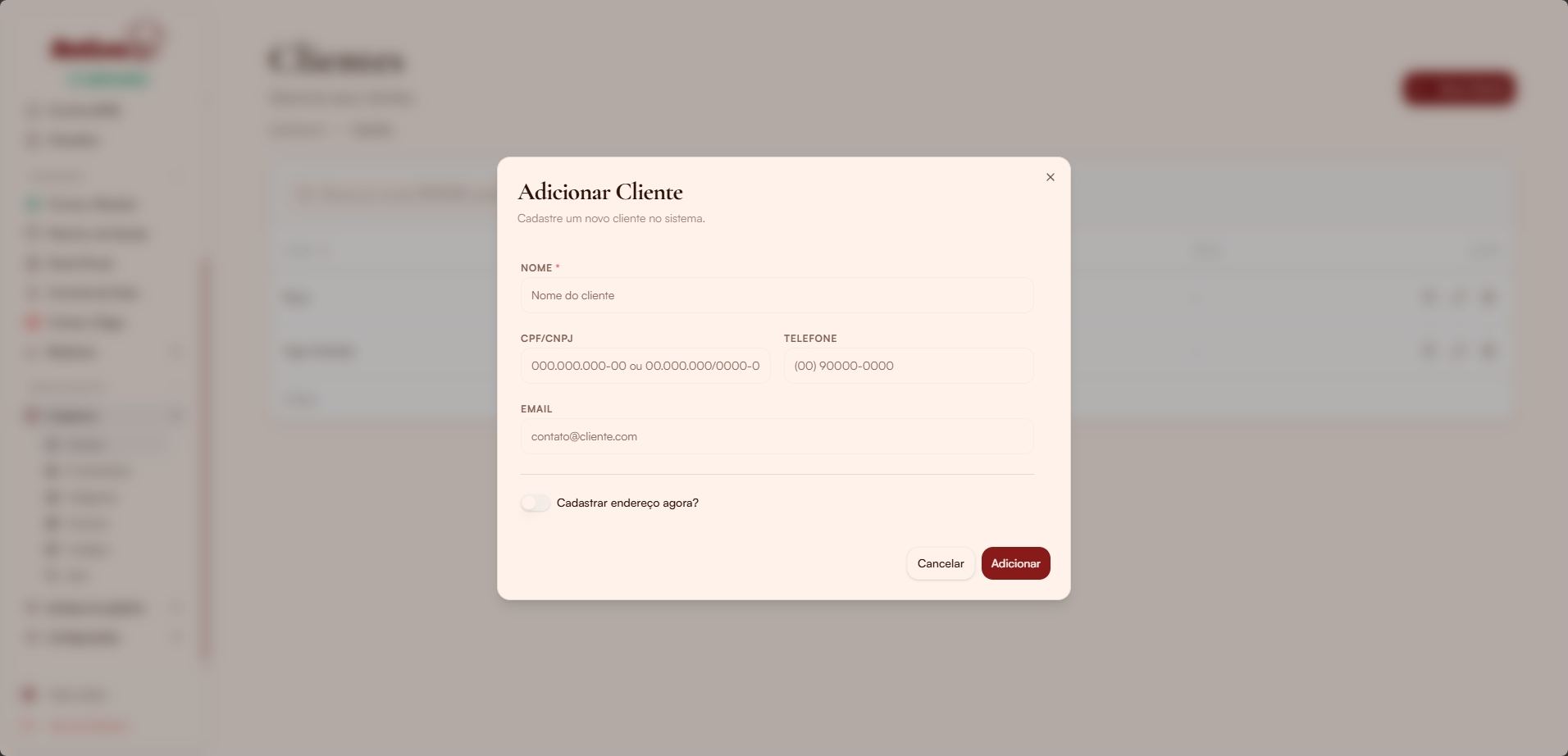
Figura: dados básicos do cliente.
3. Inclua endereço de entrega (opcional)
Ative Cadastrar endereço agora? e preencha CEP, número, rua, bairro, complemento, cidade e UF. O CEP pode buscar o endereço automaticamente.
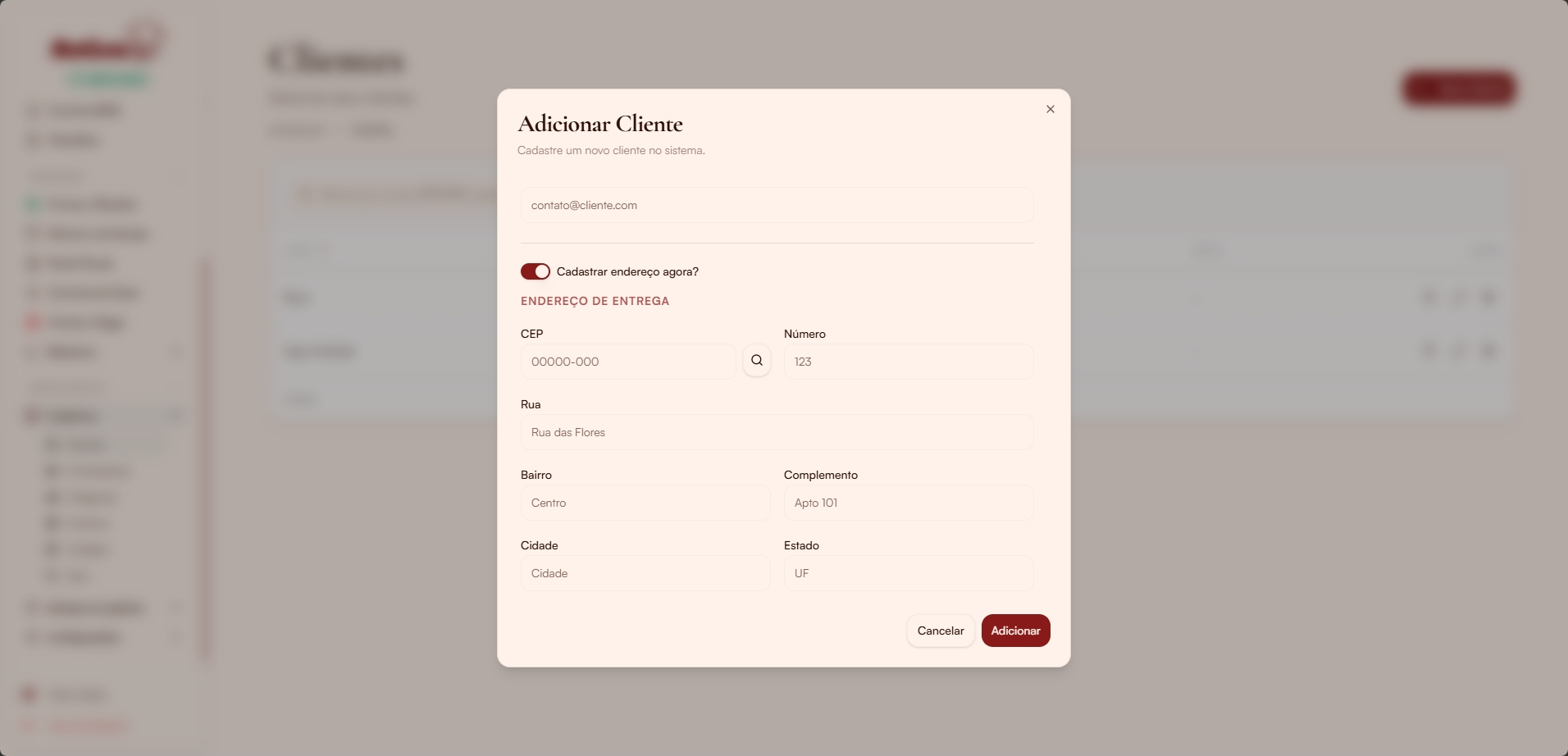
Figura: campos de endereço quando o toggle está ligado.
Clique em Adicionar para salvar.
Campos e botões
| Elemento | O que faz |
|---|---|
| + Novo Cliente | Abre o cadastro |
| Busca | Filtra por nome, documento ou e-mail |
| Cadastrar endereço agora? | Mostra os campos de entrega |
| Pin (endereço) | Gerencia endereços do cliente |
| Editar / Excluir | Altera ou remove o cadastro |
Erros comuns
Não acho o cliente
Causa provável: Busca com nome incompleto ou documento diferente.
Como resolver: Tente pelo telefone ou parte do nome.
Endereço não completa pelo CEP
Causa provável: CEP inválido ou falha na consulta.
Como resolver: Confira o CEP e preencha rua/bairro manualmente se precisar.
Perguntas frequentes
Preciso cadastrar CPF?
Não — só o nome é obrigatório. Documento e endereço ajudam em delivery e nota fiscal.
Posso cadastrar endereço depois?
Sim — use o ícone de endereço na lista ou edite o cliente.
Próximos passos
Precisa de mais ajuda?
Use Ajuda → Suporte Técnico no painel.