
Configurações — Geral
O que é esta tela
Configurações centraliza os dados da organização: identidade da loja, PDV, entrega, pagamentos, fiscal, checklists e assinatura — organizados em abas.
Quando usar
- Ao configurar a loja pela primeira vez
- Para alterar horários, endereço, formas de pagamento ou dados fiscais
- Para gerenciar a assinatura do Rotiva
Antes de começar
- Seu usuário precisa ter acesso às configurações da loja
- Algumas abas (PDV, Checklists, Fiscal) só aparecem se o recurso estiver no plano
Passo a passo
1. Acesse Configurações
No menu lateral, abra Configurações → Geral. Use as abas superiores para navegar.
2. Aba Geral — dados e identidade
Preencha nome da loja, CNPJ, slogan, WhatsApp (pedidos do cardápio) e o próximo número do pedido. Envie logo (400×400) e capa do cardápio (1200×400).
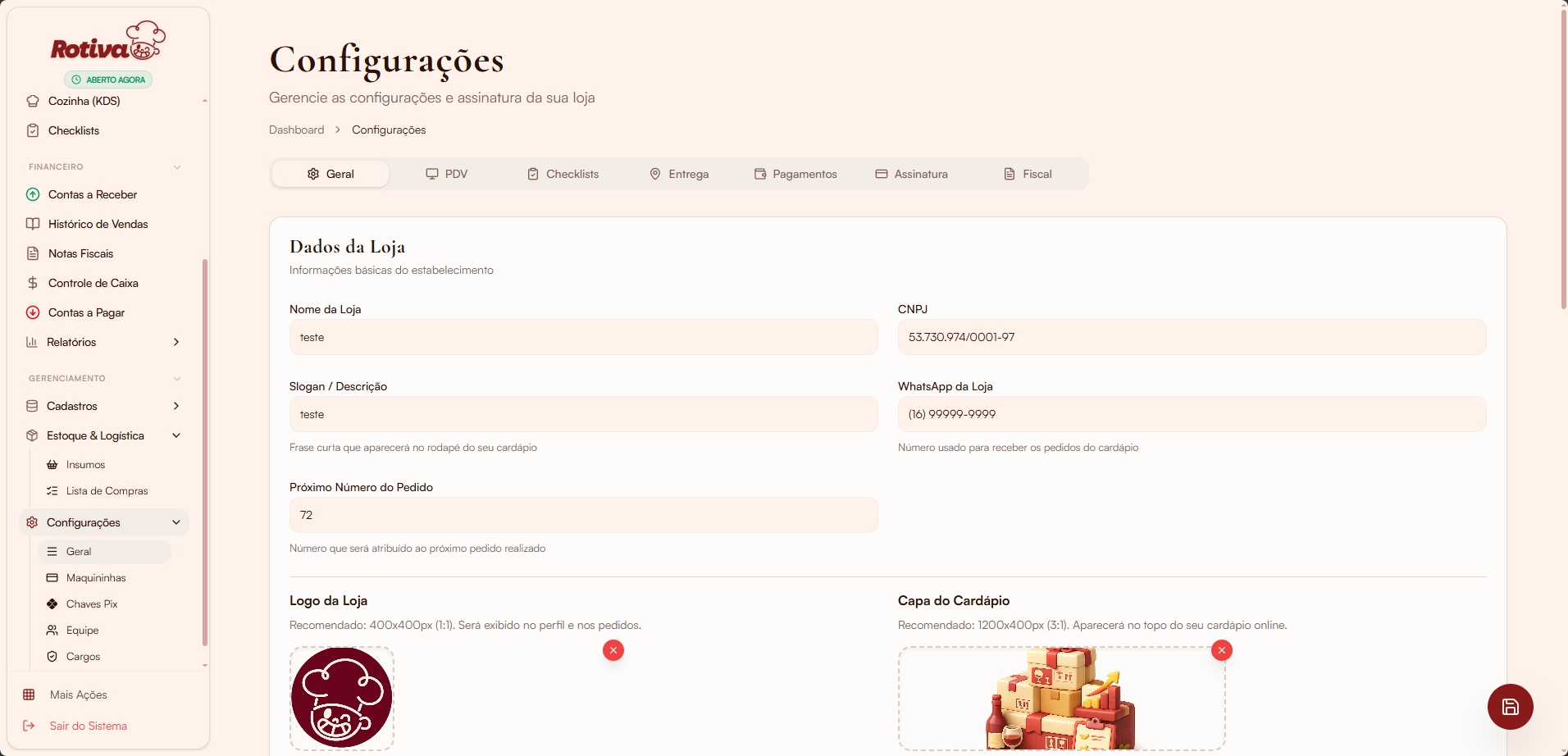
Figura: dados da loja, logo e capa do cardápio.
Mais abaixo, escolha as cores do cardápio (ou uma paleta rápida), ative a impressão automática de novos pedidos e defina o horário de funcionamento por dia.
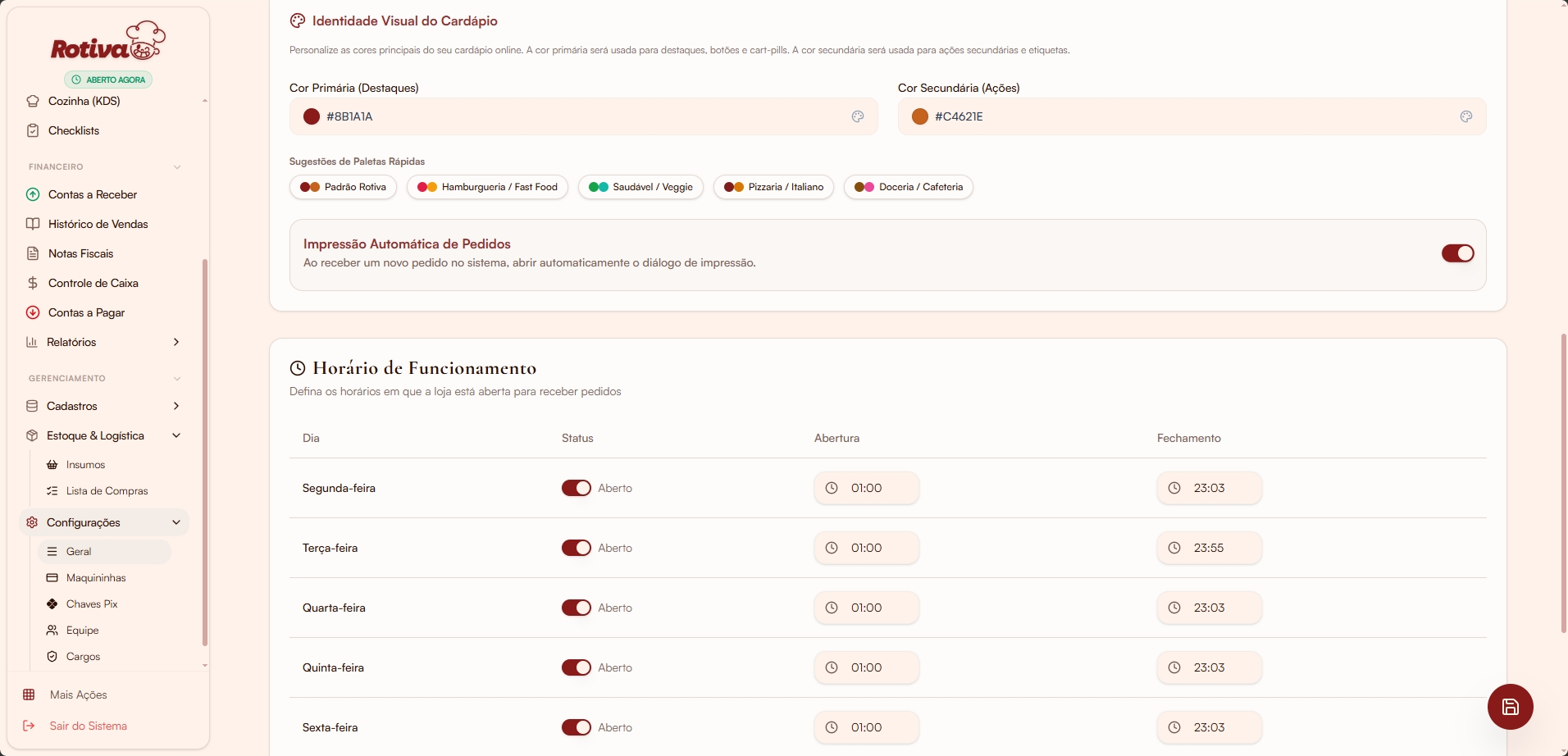
Figura: cores, impressão automática e horários de abertura/fechamento.
3. Aba PDV — impressão e operação
Configure impressão automática ao aceitar pedido, gerencie impressoras USB, exija caixa aberto para vender, e informe os tempos de entrega e retirada (usados no KDS e no cardápio).
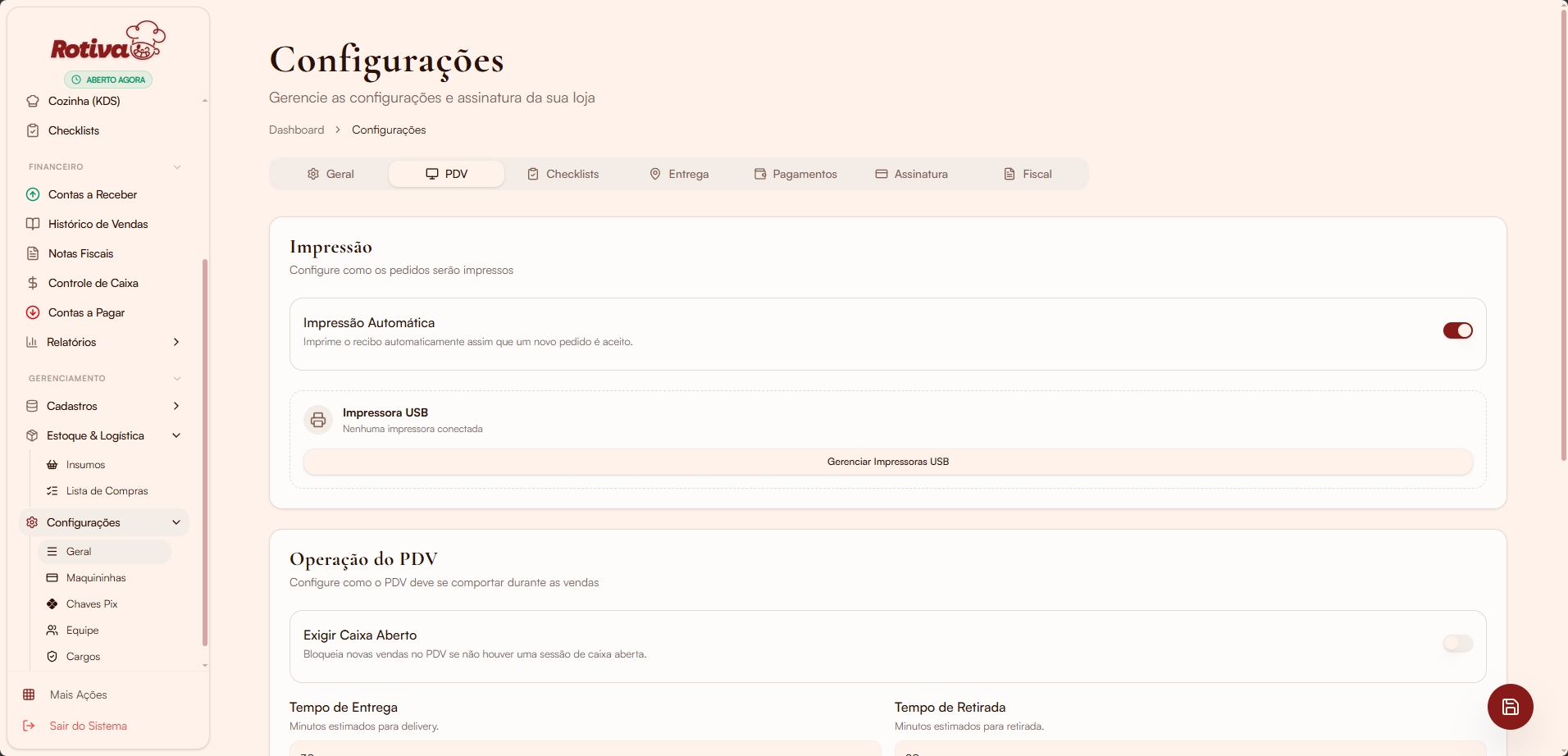
Figura: impressão, impressora USB, caixa aberto e tempos estimados.
Continue com o próximo número de pedido (se estiver nesta aba) e os efeitos sonoros de novos pedidos no PDV.
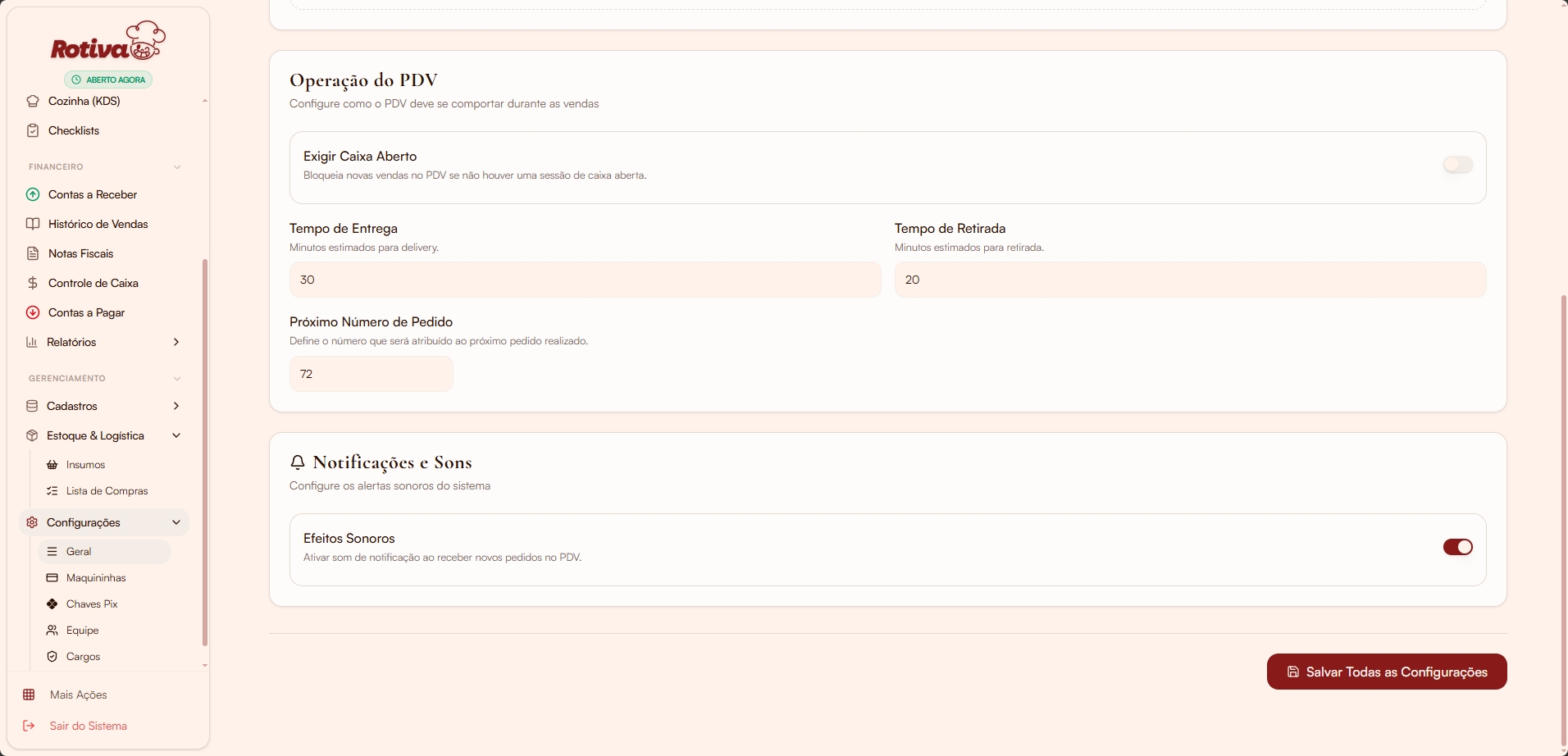
Figura: tempos, número do pedido e sons de notificação.
4. Aba Checklists — abertura e alertas
Ative exigir checklist de abertura para bloquear o PDV até concluir o template. Em Alertas WhatsApp, cadastre telefones de gestores para avisar checklists críticos atrasados (reenvio a cada 30 min). Fotos de evidência são removidas após 90 dias.
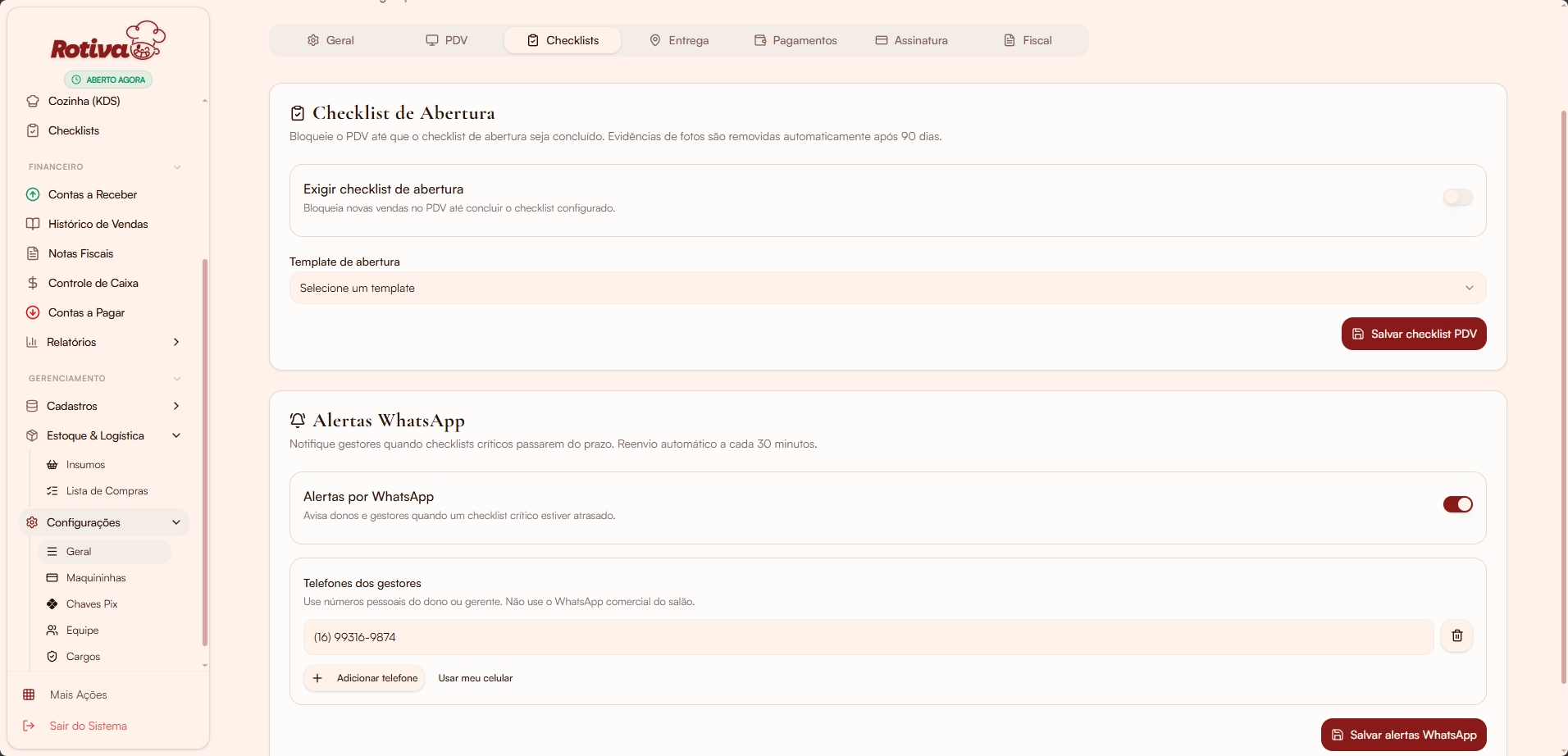
Figura: checklist de abertura no PDV e alertas por WhatsApp.
5. Aba Entrega — endereço e taxas
Informe o endereço da loja (CEP preenche rua, bairro e cidade). Escolha Taxa fixa ou Por distância (mapa).
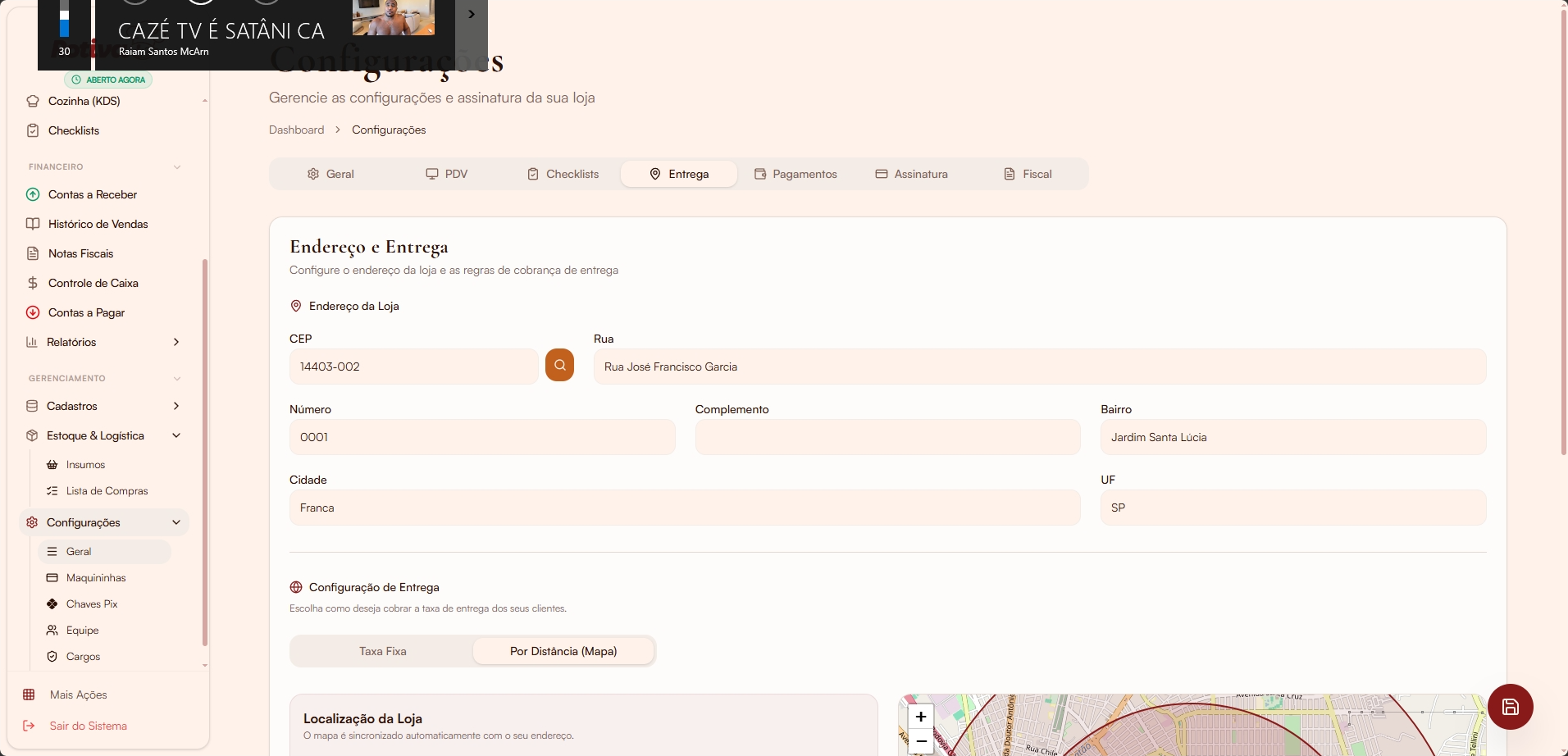
Figura: endereço da loja e modo de cobrança da entrega.
Com Por distância, monte as faixas de preço (km → valor). O mapa mostra os raios. Opcionalmente ative taxa para pedidos fora do raio.
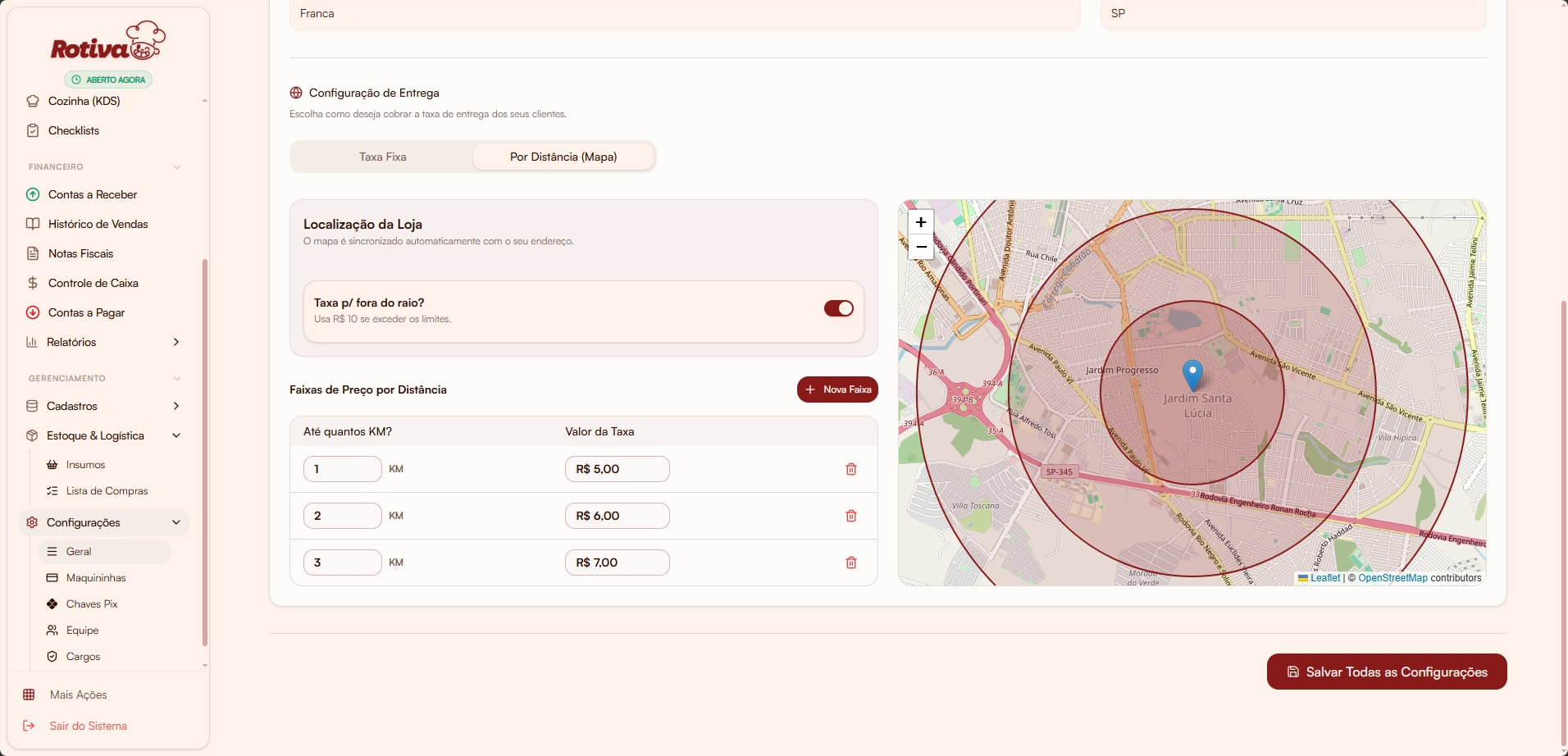
Figura: faixas de km/preço e mapa com raios de entrega.
6. Aba Pagamentos — formas e Mercado Pago
Marque o que aceita em Delivery, Retirada e Pagamento online (hoje, Pix online). Conecte o Mercado Pago para processar Pix no cardápio digital.
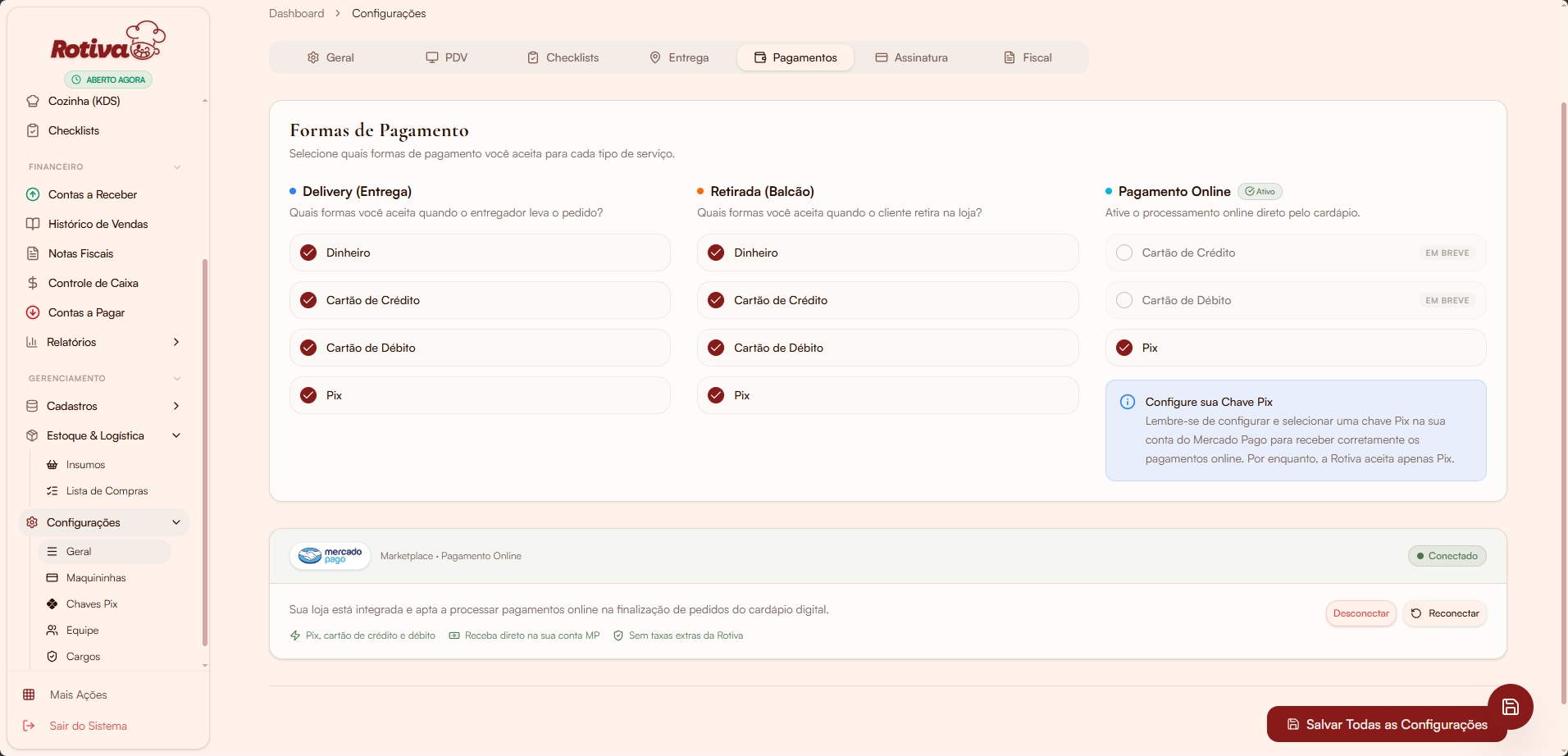
Figura: formas por canal e integração Mercado Pago.
7. Aba Assinatura — plano e cobranças
Veja o plano atual, status, próxima cobrança e o histórico com recibos. Use Cancelar assinatura se precisar encerrar.
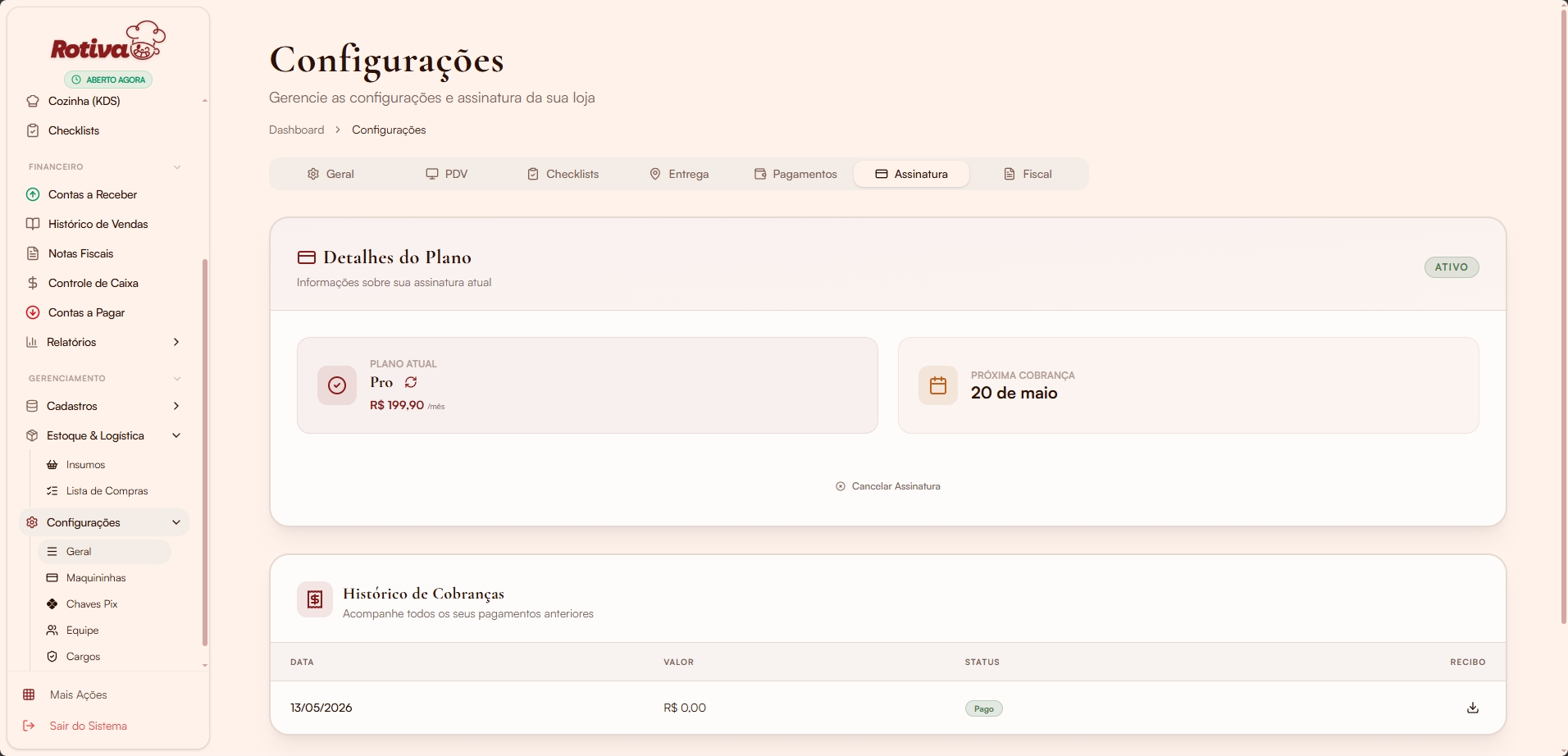
Figura: detalhes do plano e histórico de cobranças.
8. Aba Fiscal — emissão de notas
Em Configurações gerais, preencha CNPJ fiscal, IE, regime (CRT), série e próximo número da nota. Envie o certificado digital (.pfx).
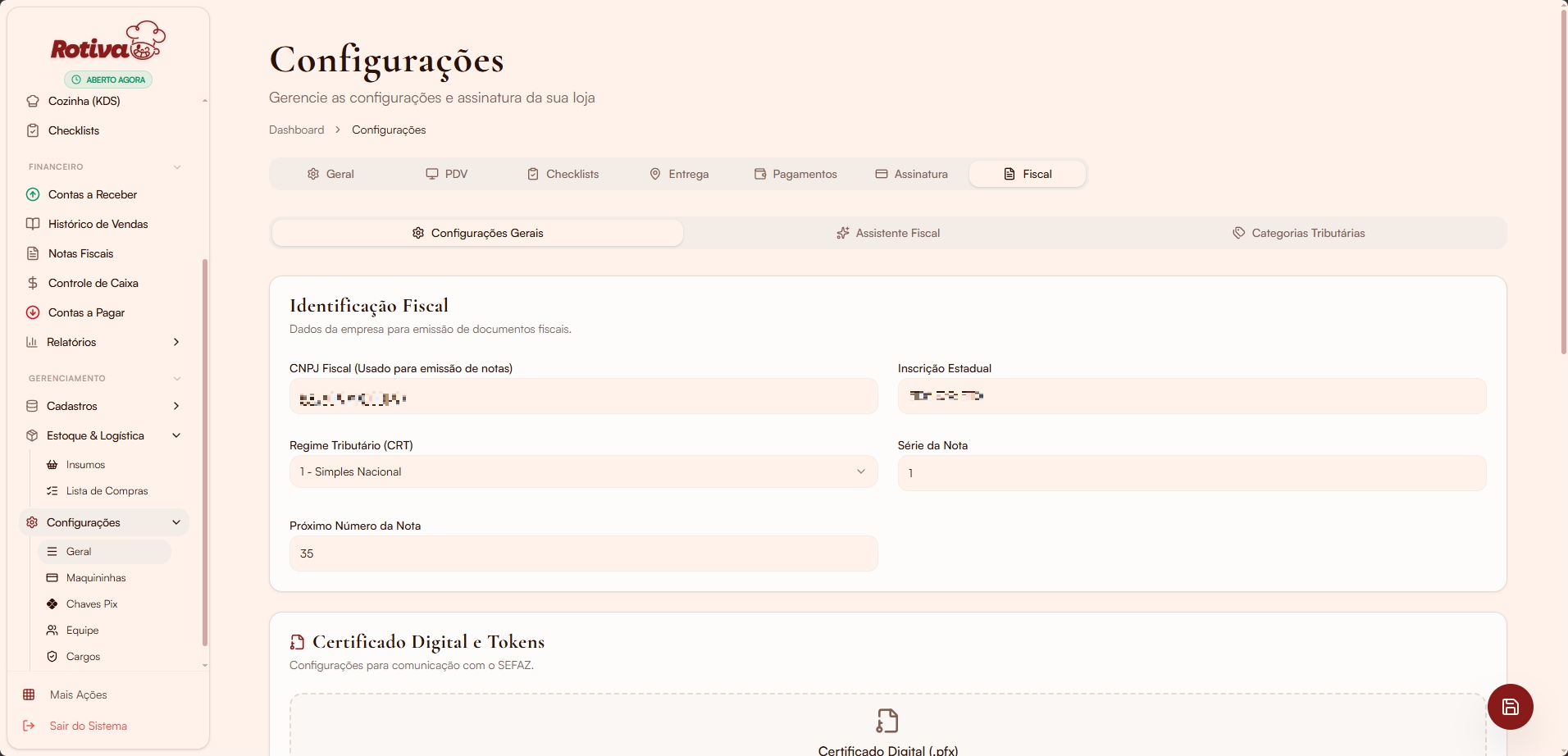
Figura: identificação fiscal e upload do certificado.
Informe ID do CSC, CSC e a senha do certificado A1. Em impressão, ajuste série e mensagem de rodapé da nota.
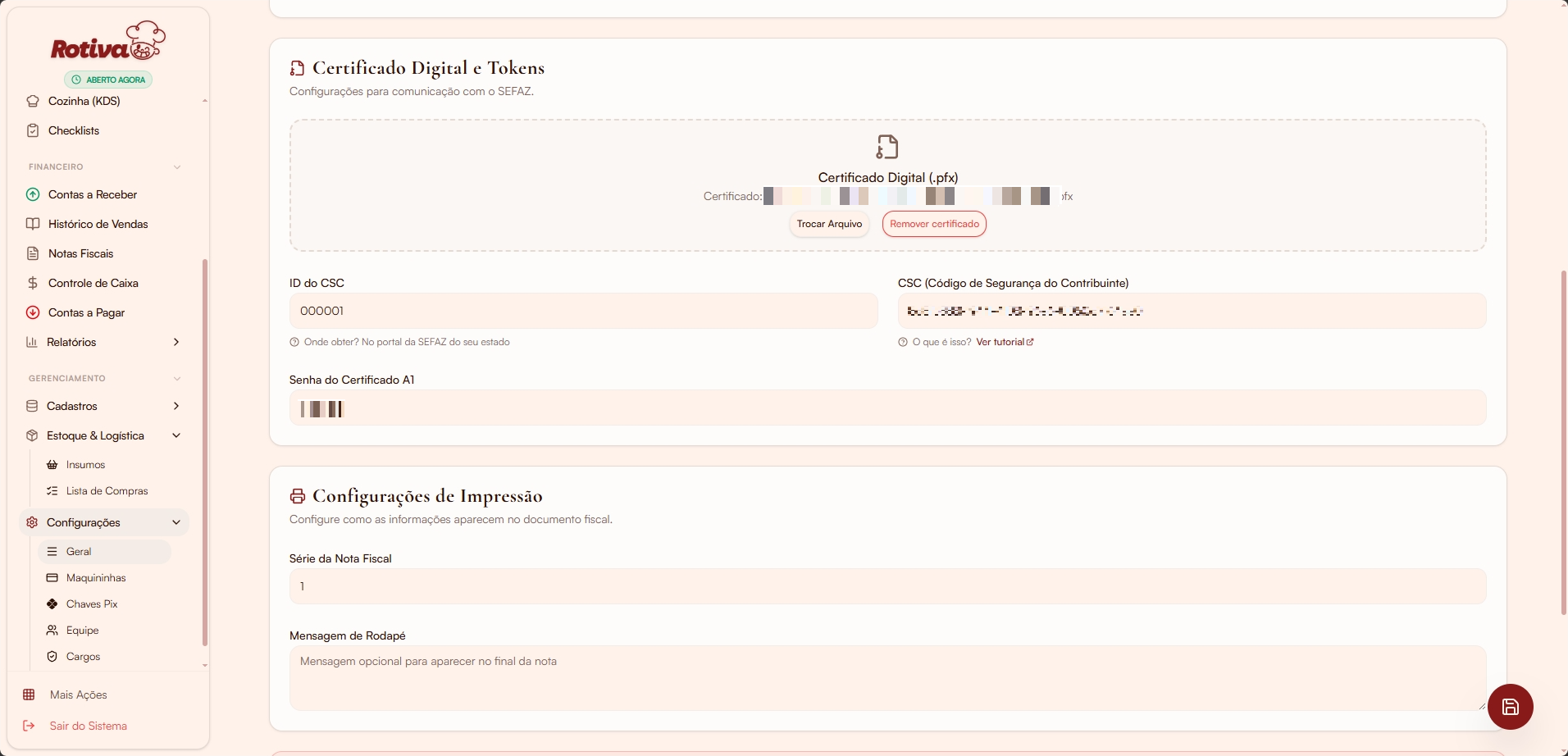
Figura: certificado, CSC e mensagem de rodapé.
Em Ambiente de emissão, use Homologação só para testes (sem validade jurídica). Em produção, troque para o ambiente de emissão real antes de emitir notas para clientes.
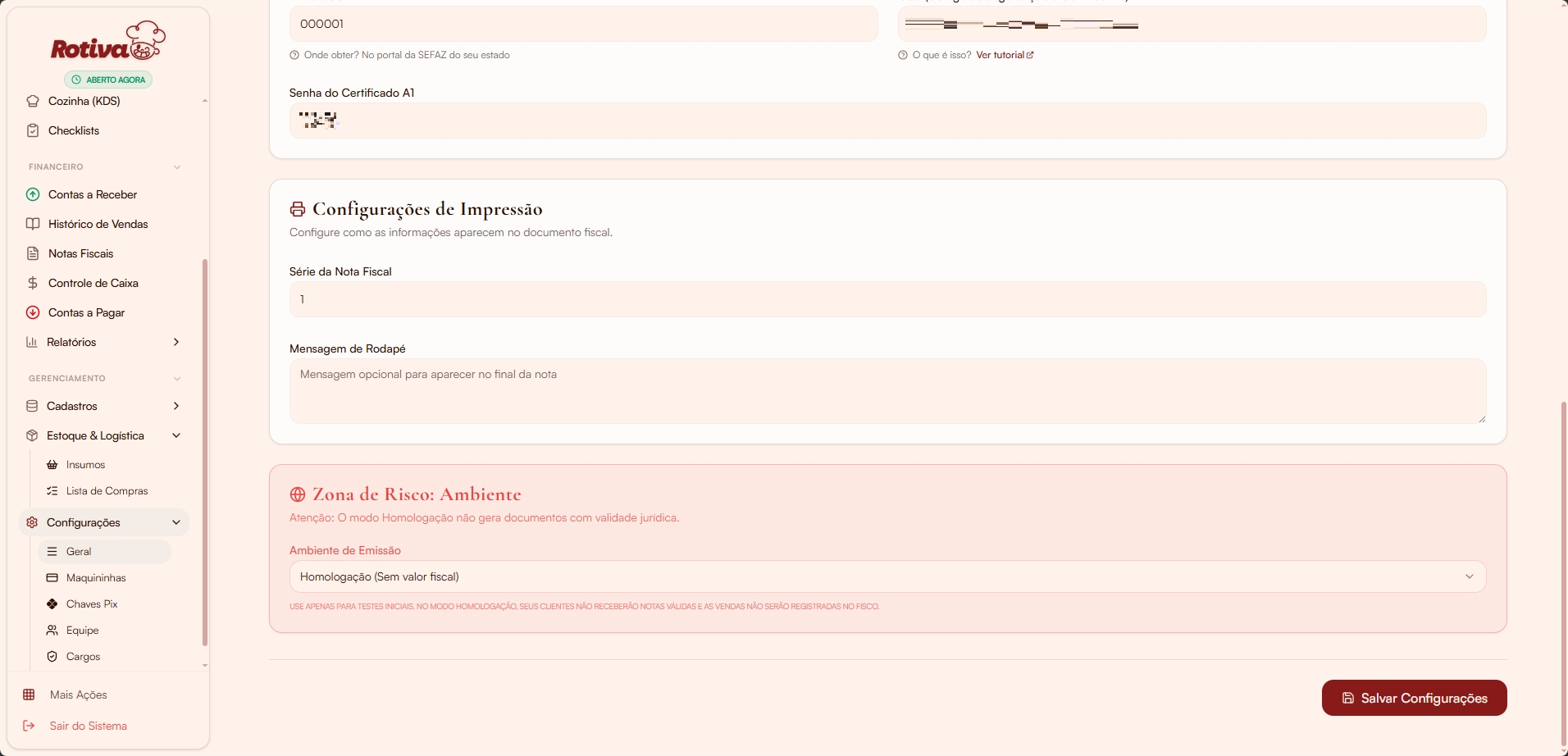
Figura: zona de risco — homologação vs produção.
9. Salve
Clique em Salvar (botão flutuante ou Salvar Todas as Configurações). Abas com erro mostram indicador vermelho.
Campos e botões
| Elemento | O que faz |
|---|---|
| Abas superiores | Alterna Geral, PDV, Checklists, Entrega, Pagamentos, Assinatura, Fiscal |
| Busca de CEP | Preenche endereço a partir do CEP |
| Paletas rápidas | Aplica cores prontas no cardápio |
| Gerenciar impressoras USB | Abre o diálogo de impressoras |
| + Nova faixa | Adiciona raio/preço na entrega por distância |
| Conectar / Reconectar | Integração Mercado Pago |
| Certificado .pfx | Autentica emissão junto à SEFAZ |
| Ambiente Homologação | Testes sem valor fiscal |
Erros comuns
Não consigo salvar — aba com ponto vermelho
Causa provável: Campo obrigatório inválido.
Como resolver: Revise os campos marcados com erro antes de salvar.
Aba PDV, Checklists ou Fiscal não aparece
Causa provável: Recurso fora do plano.
Como resolver: Confira Assinatura ou fale com o suporte.
Cliente não consegue pagar Pix no cardápio
Causa provável: Mercado Pago desconectado ou chave Pix não configurada na conta MP.
Como resolver: Reconecte em Pagamentos e selecione a chave Pix no Mercado Pago.
Nota emitida sem valor fiscal
Causa provável: Ambiente em Homologação.
Como resolver: Troque para produção na aba Fiscal e salve.
Perguntas frequentes
As mudanças afetam o cardápio digital?
Sim — nome, horários, cores, entrega e formas de pagamento refletem no catálogo e nos pedidos.
Onde configuro categorias tributárias?
Pelo atalho Categorias Tributárias dentro da aba Fiscal, ou em Categorias tributárias.
Tempo de entrega e retirada servem para quê?
Aparecem no cardápio e alimentam o contador de atraso no KDS.
Próximos passos
Precisa de mais ajuda?
Use Ajuda → Suporte Técnico no painel.