
Maquininhas
O que é esta tela
Maquininhas cadastra os terminais de cartão da loja (Stone, Cielo, Rede, etc.) e as taxas por bandeira. Esses dados aparecem no PDV, no checkout e no financeiro para calcular custos e prazos de recebimento.
Quando usar
- Ao começar a aceitar cartão na loja
- Quando mudar a taxa de uma bandeira
- Para separar maquininhas por caixa ou setor (ex.: Balcão, Delivery)
Antes de começar
- Seu usuário precisa ter acesso a Configurações → Maquininhas
- Tenha em mãos as taxas e prazos do contrato com a adquirente
Passo a passo
1. Consulte as maquininhas
No menu Configurações, abra Maquininhas. Cada cartão mostra o provedor, o nome de identificação e o resumo de taxas e bandeiras.
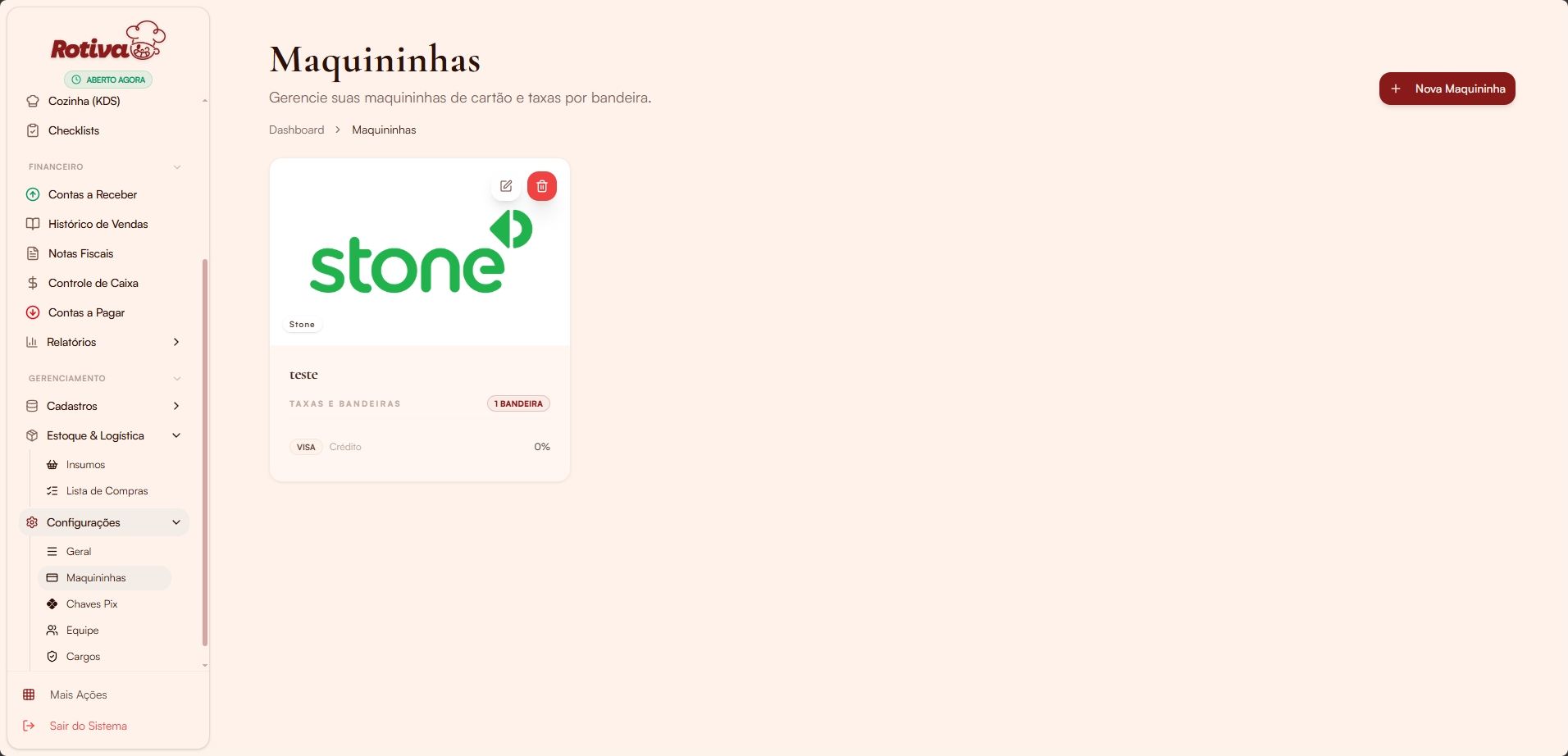
Figura: grid com maquininha Stone e bandeiras cadastradas.
Use o lápis para editar ou a lixeira para excluir.
2. Cadastre uma nova maquininha
Clique em + Nova Maquininha. Informe o nome de identificação (ex.: Caixa 01) e o provedor (Stone, Cielo, PagSeguro, Rede, Getnet, SumUp, Ton, InfinitePay, SafraPay, Mercado Pago ou Outra).
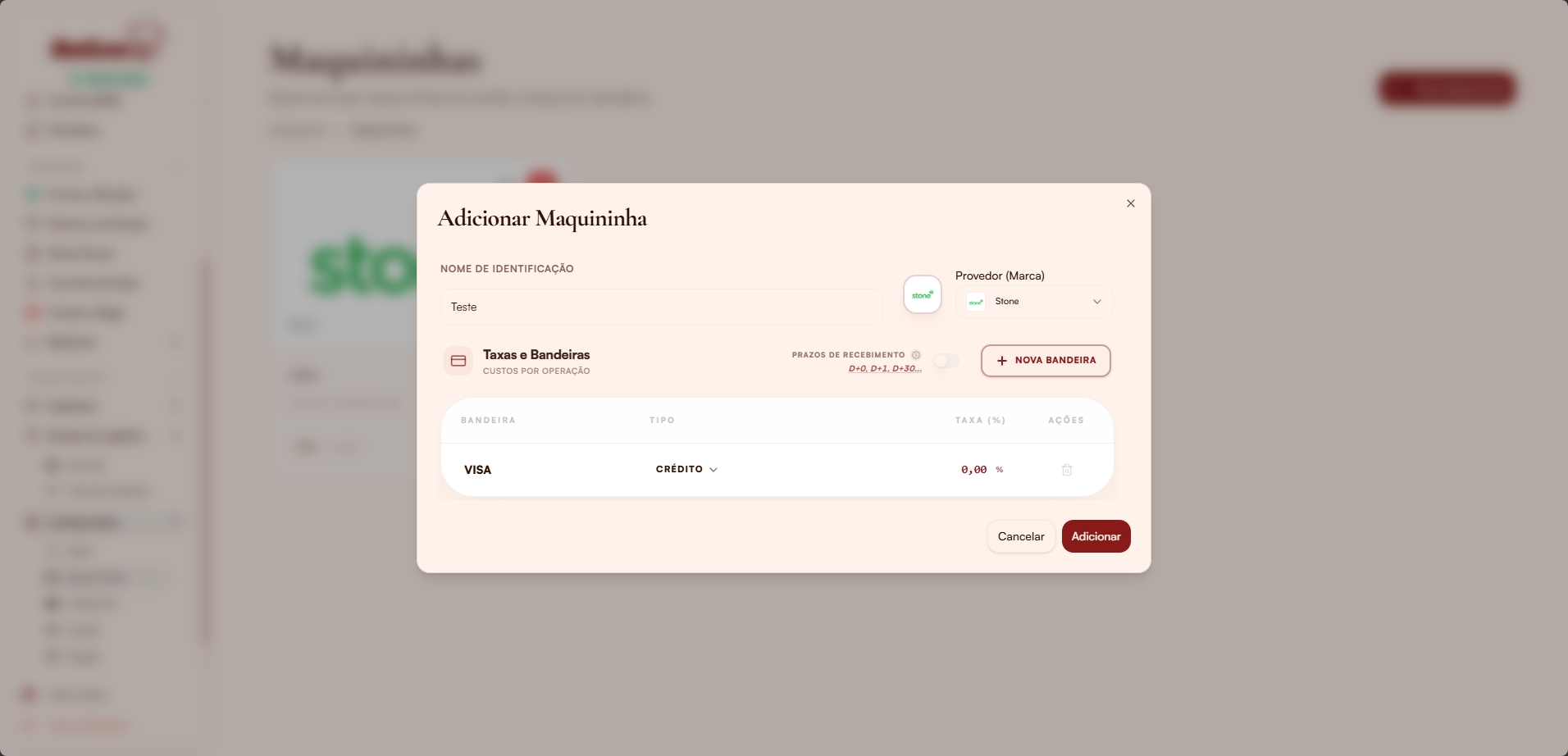
Figura: nome, provedor e taxas por bandeira.
3. Configure taxas e bandeiras
Em Taxas e Bandeiras, clique em + Nova bandeira. Para cada linha, escolha:
| Campo | O que informar |
|---|---|
| Bandeira | Visa, Mastercard, Elo, etc. |
| Tipo | Crédito, débito ou vale |
| Taxa (%) | Percentual cobrado pela adquirente |
Opcionalmente ative Prazos de recebimento (D+0, D+1, D+30…) para indicar em quantos dias o valor cai na conta após a venda.
4. Salve
Clique em Adicionar (nova) ou Salvar (edição). A maquininha passa a aparecer nas vendas com cartão.
Campos e botões
| Elemento | O que faz |
|---|---|
| + Nova Maquininha | Abre o cadastro |
| Nome de identificação | Como a loja reconhece o terminal |
| Provedor | Marca/adquirente da maquininha |
| + Nova bandeira | Inclui linha de taxa |
| Prazos de recebimento | Mostra coluna de dias (D+N) |
| Editar / Excluir | Altera ou remove a maquininha |
Erros comuns
Cartão não aparece no PDV
Causa provável: Nenhuma maquininha cadastrada, ou nenhuma bandeira na maquininha.
Como resolver: Cadastre ao menos uma maquininha com bandeira e taxa.
Taxa zerada nas vendas
Causa provável: Taxa (%) deixada em 0,00.
Como resolver: Edite a maquininha e informe a taxa real do contrato.
Perguntas frequentes
Preciso cadastrar uma maquininha por caixa?
Não é obrigatório, mas ajuda a organizar se você tem vários terminais com taxas diferentes.
O prazo D+0 / D+1 altera o pagamento do cliente?
Não. Serve para o financeiro da loja estimar quando o valor entra na conta.
Onde uso a maquininha depois?
No PDV, no checkout de pedidos e em Contas a Receber, ao registrar pagamento com cartão.
Próximos passos
- Configurações — Geral (formas de pagamento do cardápio)
- PDV
- Contas a Receber
Precisa de mais ajuda?
Use Ajuda → Suporte Técnico no painel.